使い方ガイド / 第7章
勘定科目内訳明細書は、法人税の確定申告書に添付する書類です。預貯金・売掛金・買掛金・借入金・役員報酬など、決算書の金額の中身を相手先ごとに書き出します。
M to F boki では、マネーフォワード クラウド会計の残高と仕訳から、各様式の行をまとめて作ることができます。補助科目が整っている科目は補助科目ごとに、地代家賃や雑収入のように摘要で相手先を書き分けている科目はAIが摘要を読んで、それぞれまとめます。
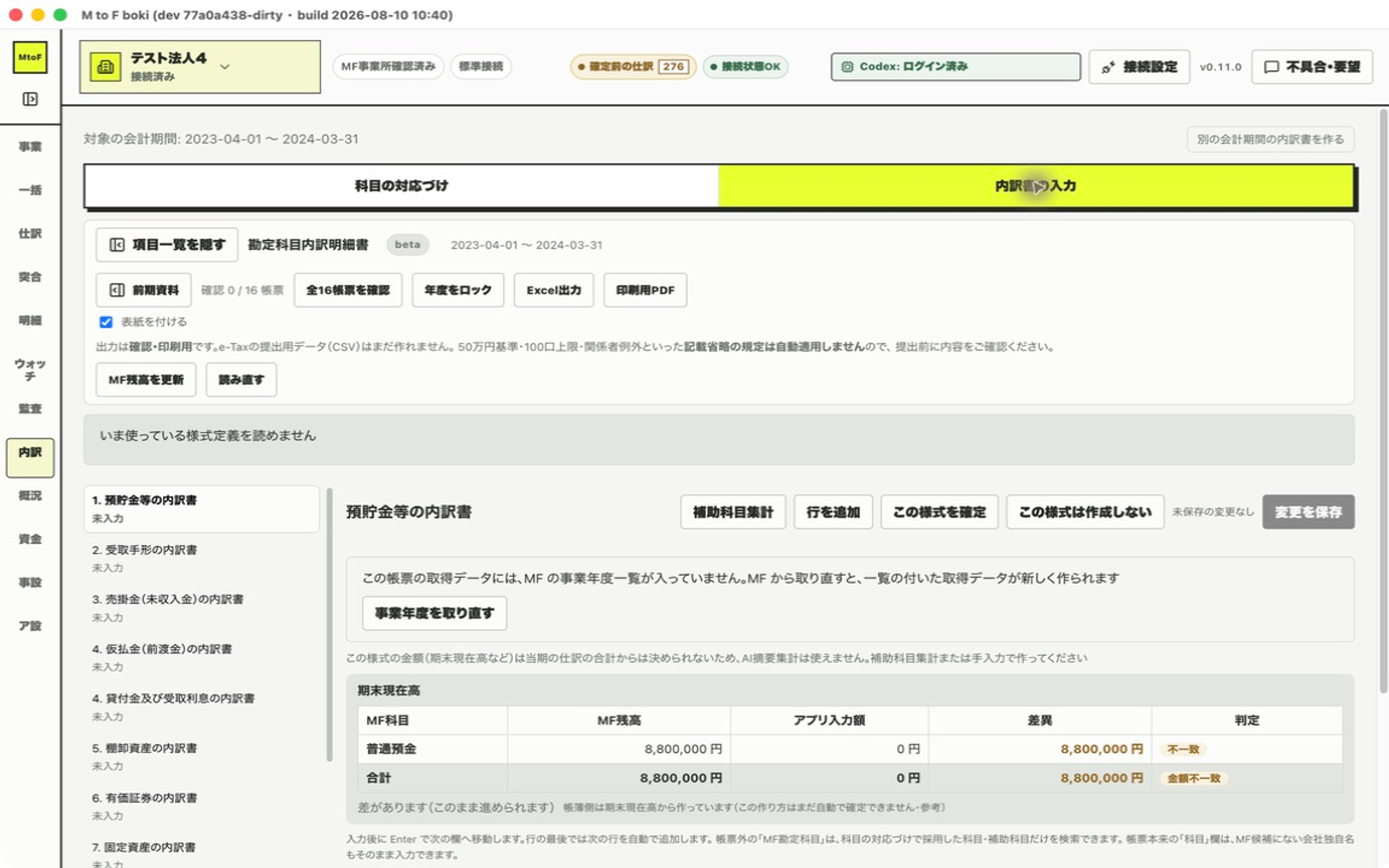
左のメニューから「内訳書」を選びます。事業年度ごとに作ります。
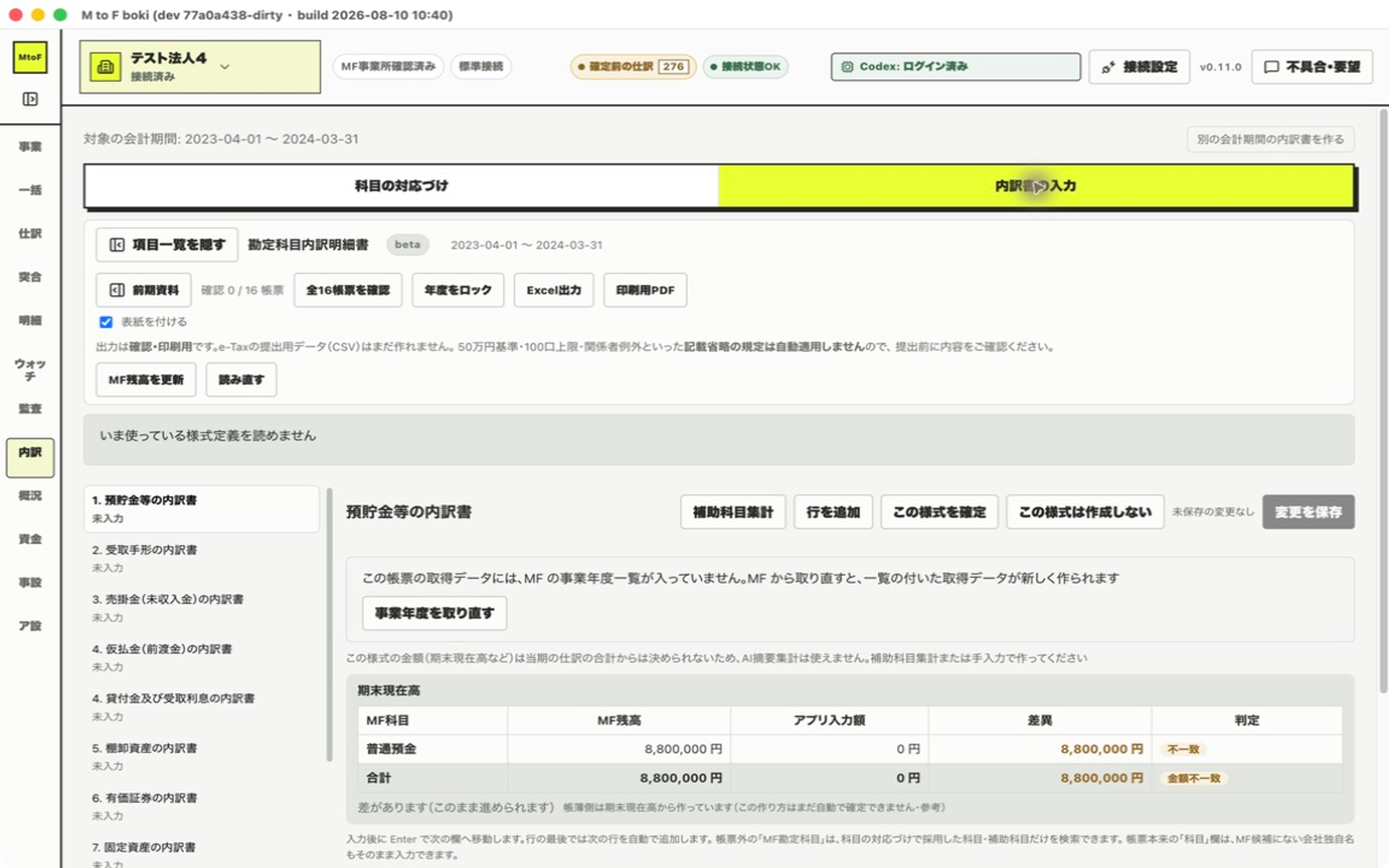
「この会計期間の内訳書をはじめる」を押すと、マネーフォワード クラウド会計から勘定科目・補助科目のマスタと、期末の残高を読み取ります。
「科目の対応づけ」タブで、勘定科目を様式に紐づけます。たとえば「普通預金」を①預貯金等に、「売掛金」を②売掛金(未収入金)に、というように対応させます。
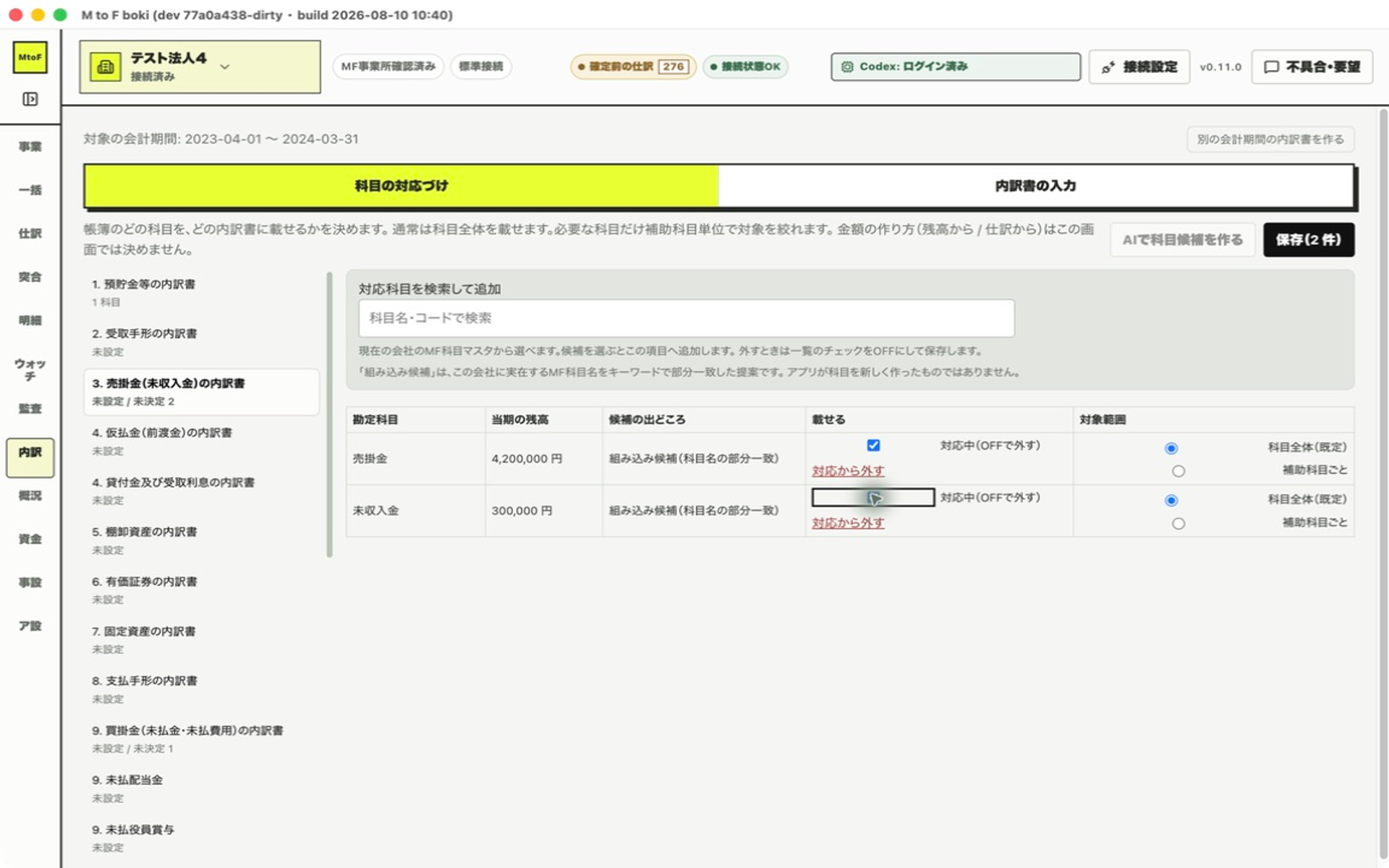
通常は科目全体を載せます。補助科目が整っている科目は、補助科目単位で対象を絞ることもできます。決めたら保存してください。
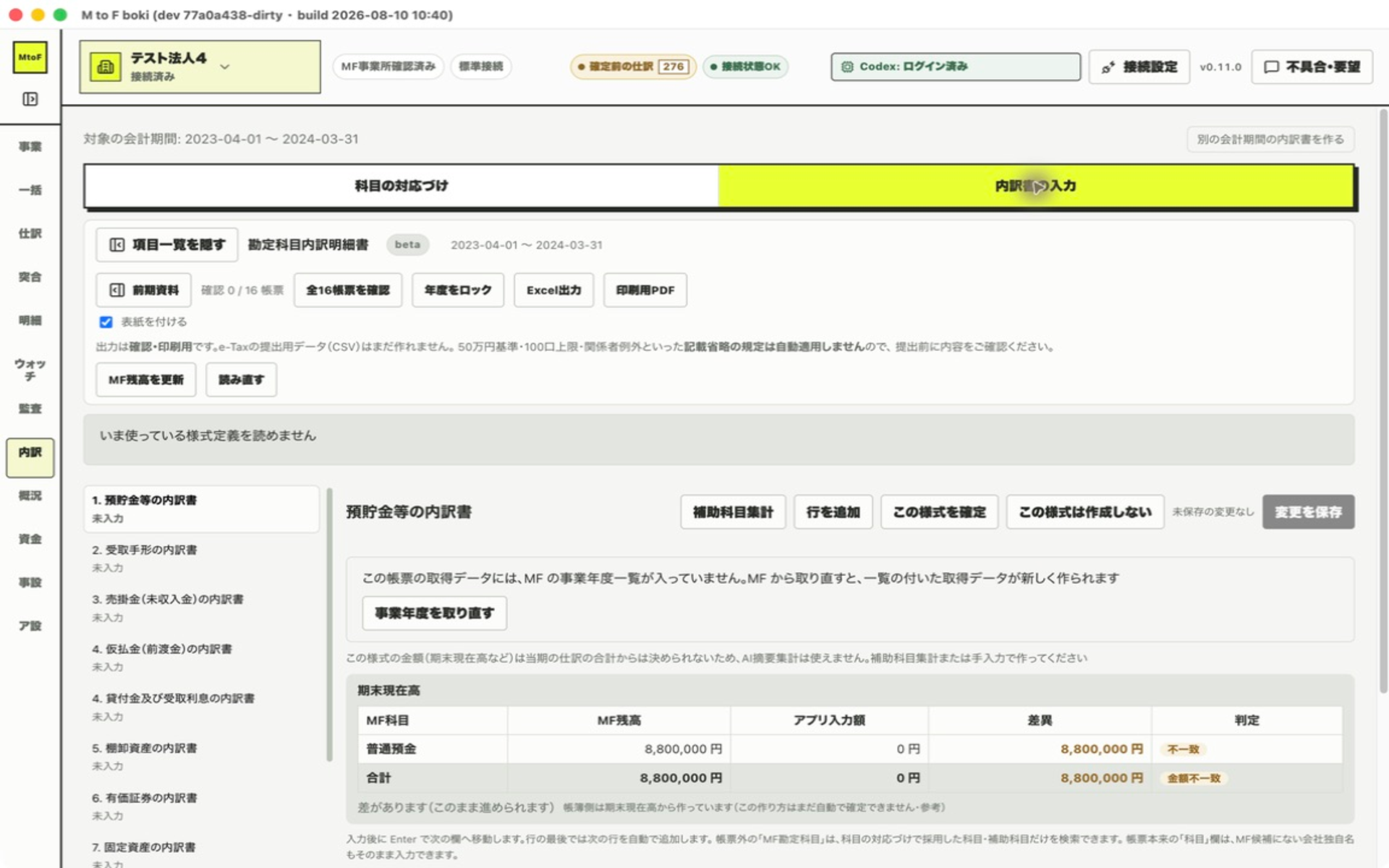
「内訳書の入力」タブに切り替えると、様式ごとの入力画面になります。左の一覧から様式を選びます。
マネーフォワード側で仕訳を直したときは「MF残高を更新」で読み直してください。
様式によって、使える集計が違います。
対応づけた科目の補助科目をもとに、行と金額を決まったやり方で作ります。たとえば普通預金に金融機関ごとの補助科目があれば、そのまま①預貯金等の行になります。計算方法が決まっているので、同じデータなら何度実行しても同じ結果になります。
仕訳を読み取って、摘要や取引先からまとまりをAIが提案します。地代家賃や雑収入のように、補助科目ではなく摘要で相手先を書き分けている科目で使います。提案されたあとも金額はアプリが突き合わせて確認し、あとから元帳で根拠の仕訳まで辿れます。内容を確認して保存するまでは反映されません。
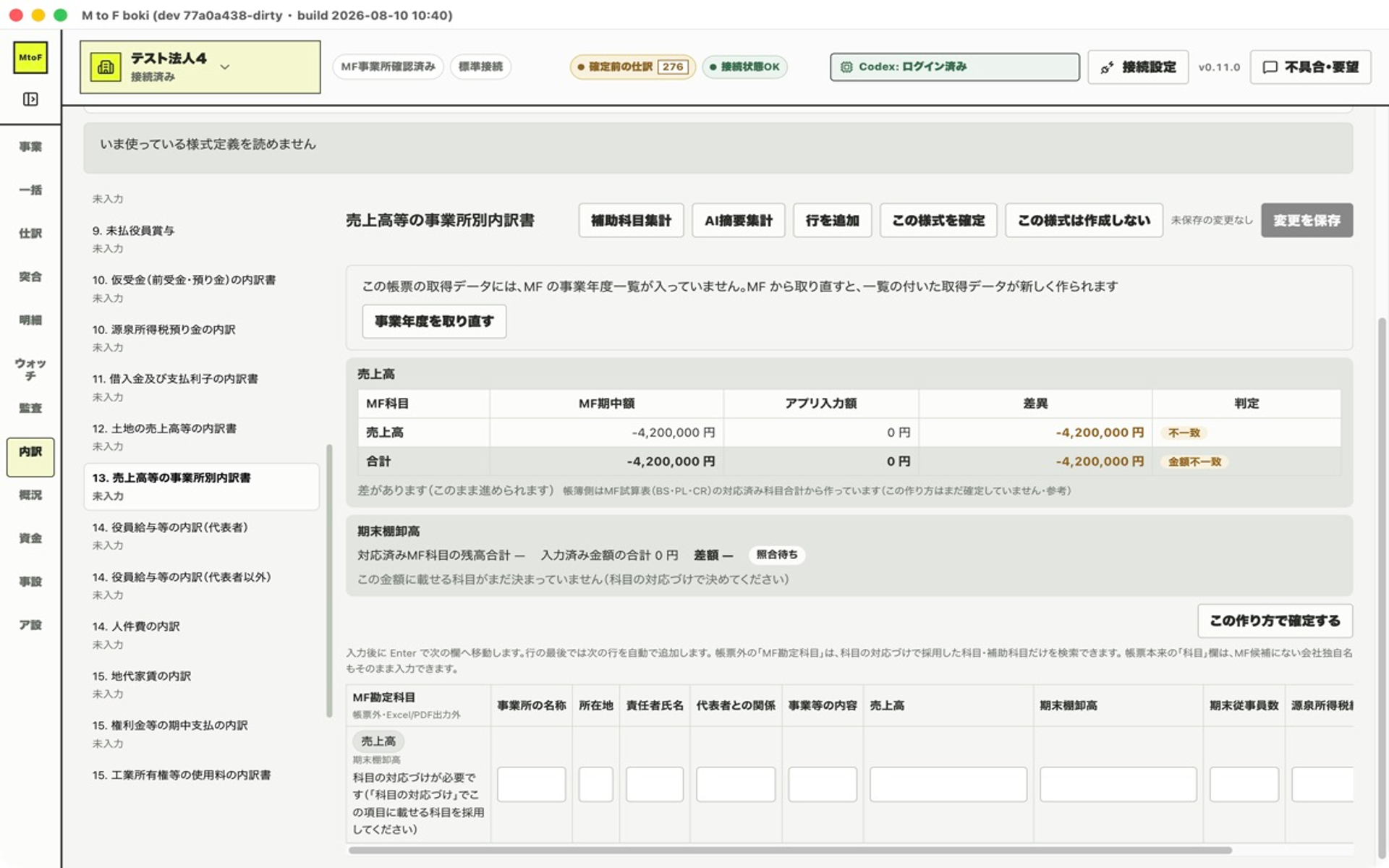
25項目のうち、使える集計は次のとおりです。
作られた行は、そのまま直せます。行の追加・削除もできます。
合計が帳簿の残高と合わないときは、画面に差額の帯が出ます。金額を直すか、対応づけを見直してください。
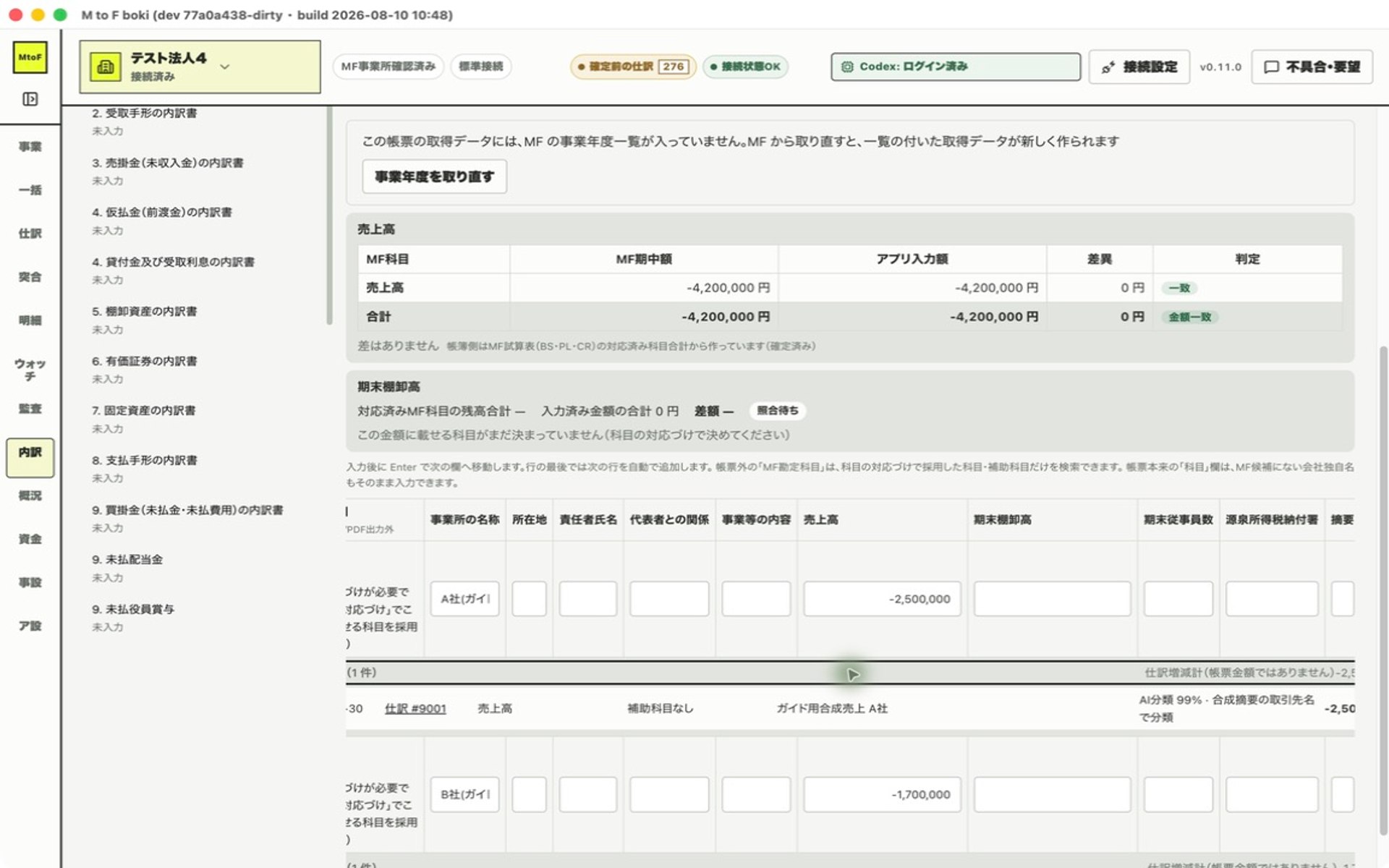
「元帳を確認」を押すと、その行がどの仕訳から来たのかを確認できます。仕訳番号からマネーフォワード クラウド会計の該当仕訳をひらくこともできます。
中身を確認したら「この様式を確定」を押します。仕上がった様式から順に確定できます。
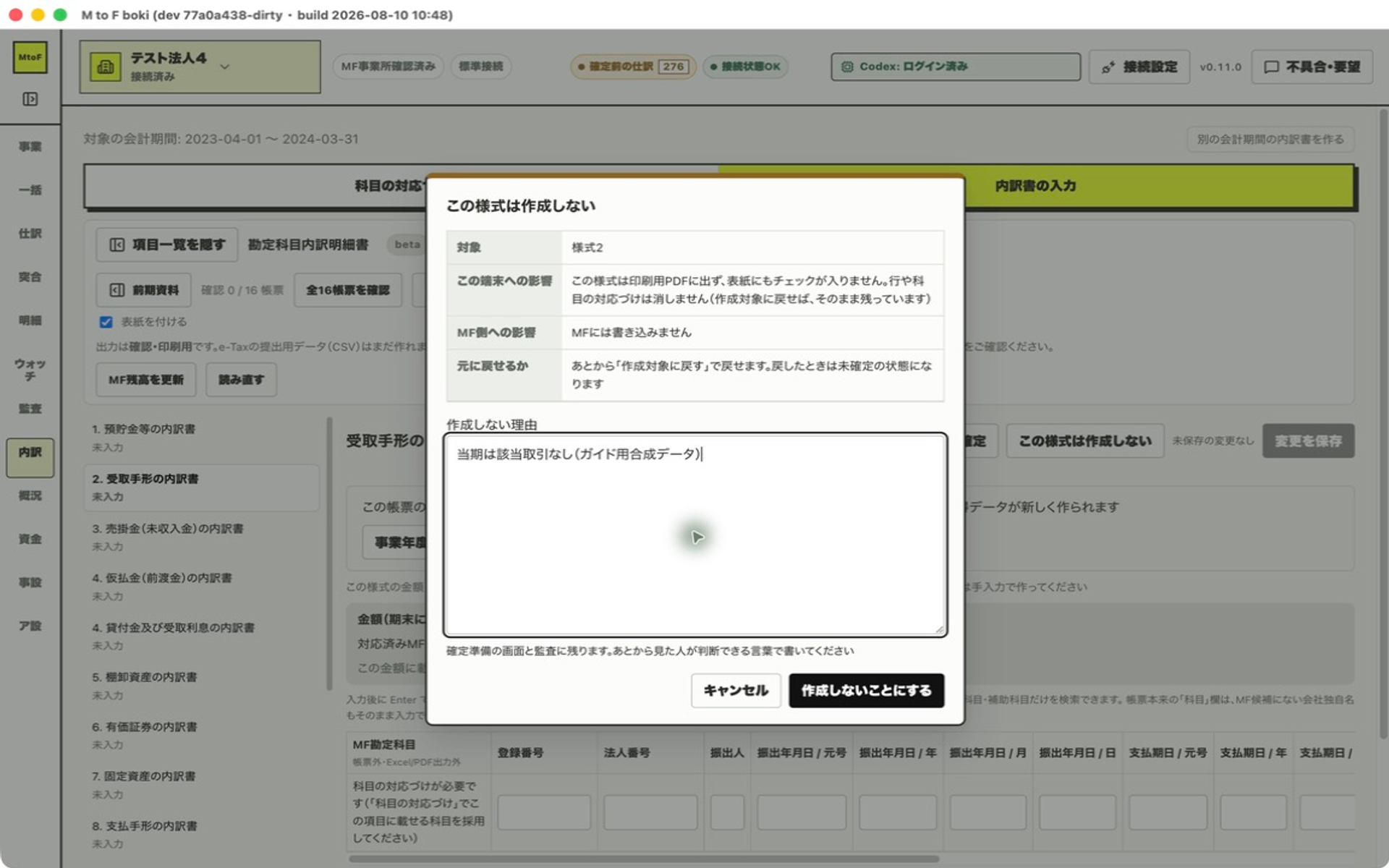
該当が無い様式は「この様式は作成しない」で対象から外します。理由の入力が必要です(あとから見返したときに、なぜ作らなかったのかが分かるようにするためです)。外した様式は「作成対象に戻す」で戻せます。
1枚の紙に複数の項目が載る様式(地代家賃・権利金等・工業所有権など)は、どの項目から確定しても、その様式がまとめて確定されます。
全体の進み具合は「全16帳票を確認」から見渡せます。
出力は2種類あり、中身が違います。
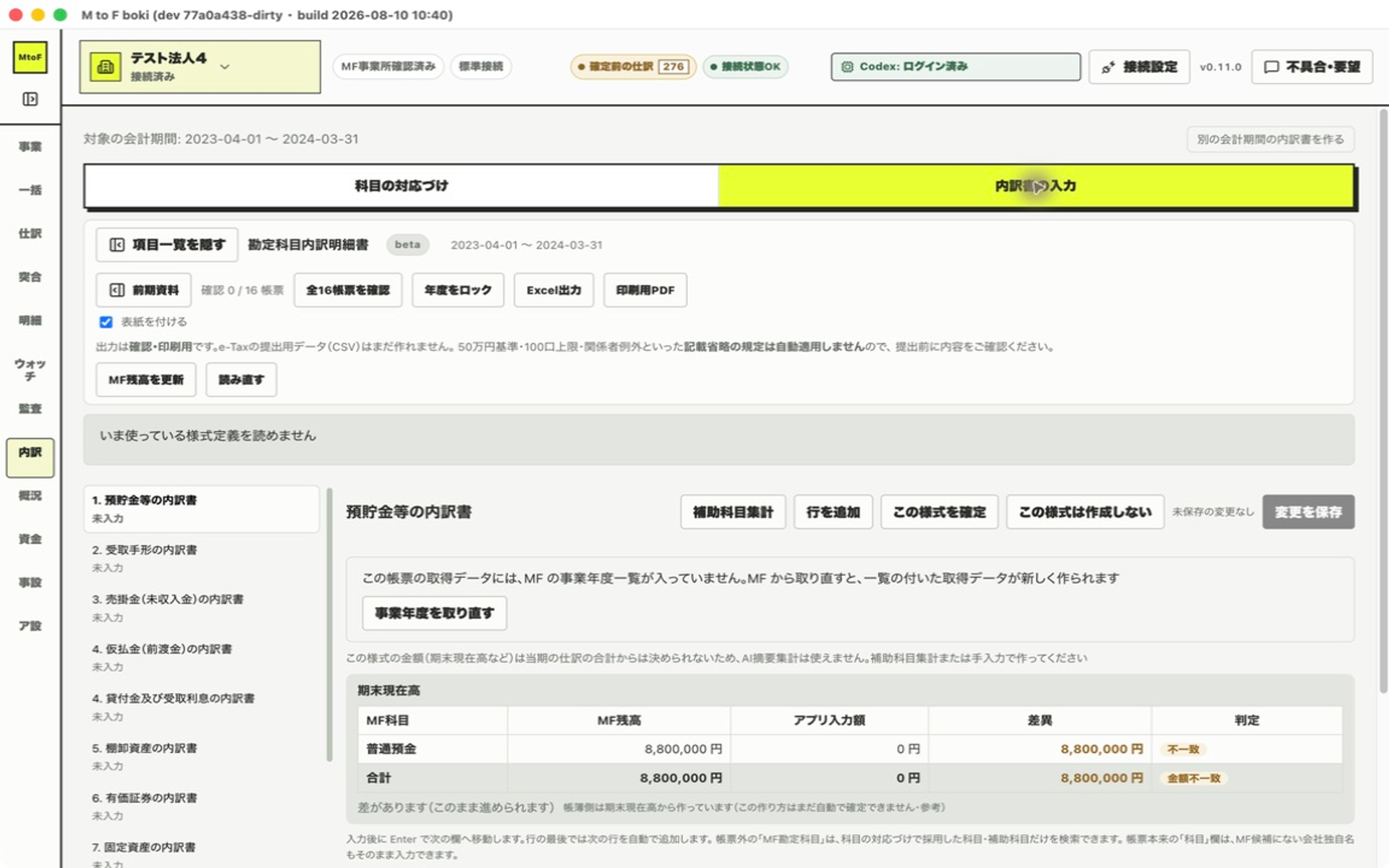
前期をこのアプリで作ってロックしてあれば、「前期から複写」で当期へ引き継げます。金額・日付・数量も含めて複写されます。手で直した行があるときは、消える前に確認をはさみます。
前期を紙やPDFでしか持っていない場合は、「前期資料を選択」でPDFや画像を取り込めます。頁の並びはAIが項目順に直します。
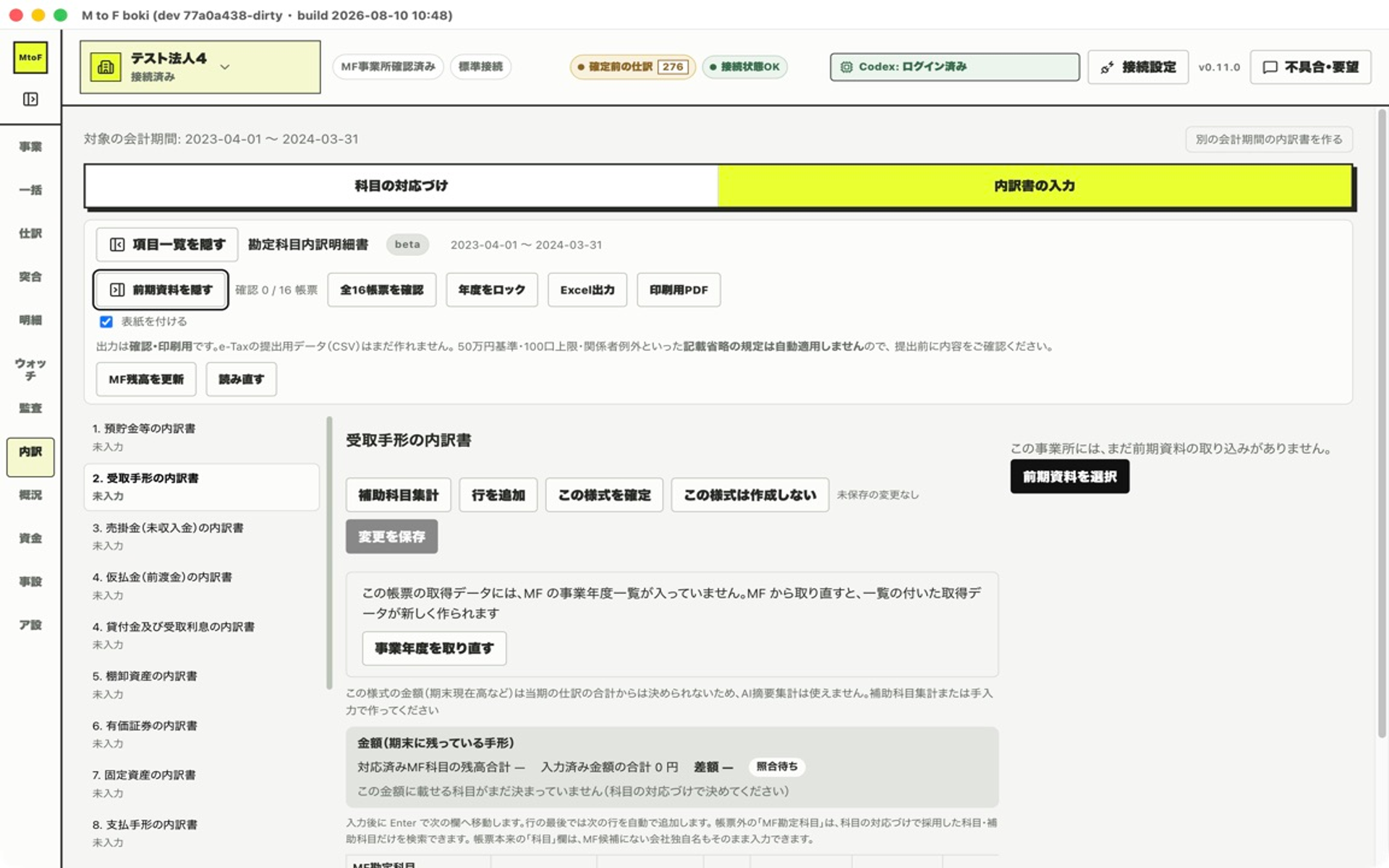
その年度の作業を終えたら「年度をロック」します。ロックした年度は、翌期から前期資料として使えます。
誤ってロックしたときや、あとから訂正が必要になったときは「ロック解除して訂正を開始」で戻せます。
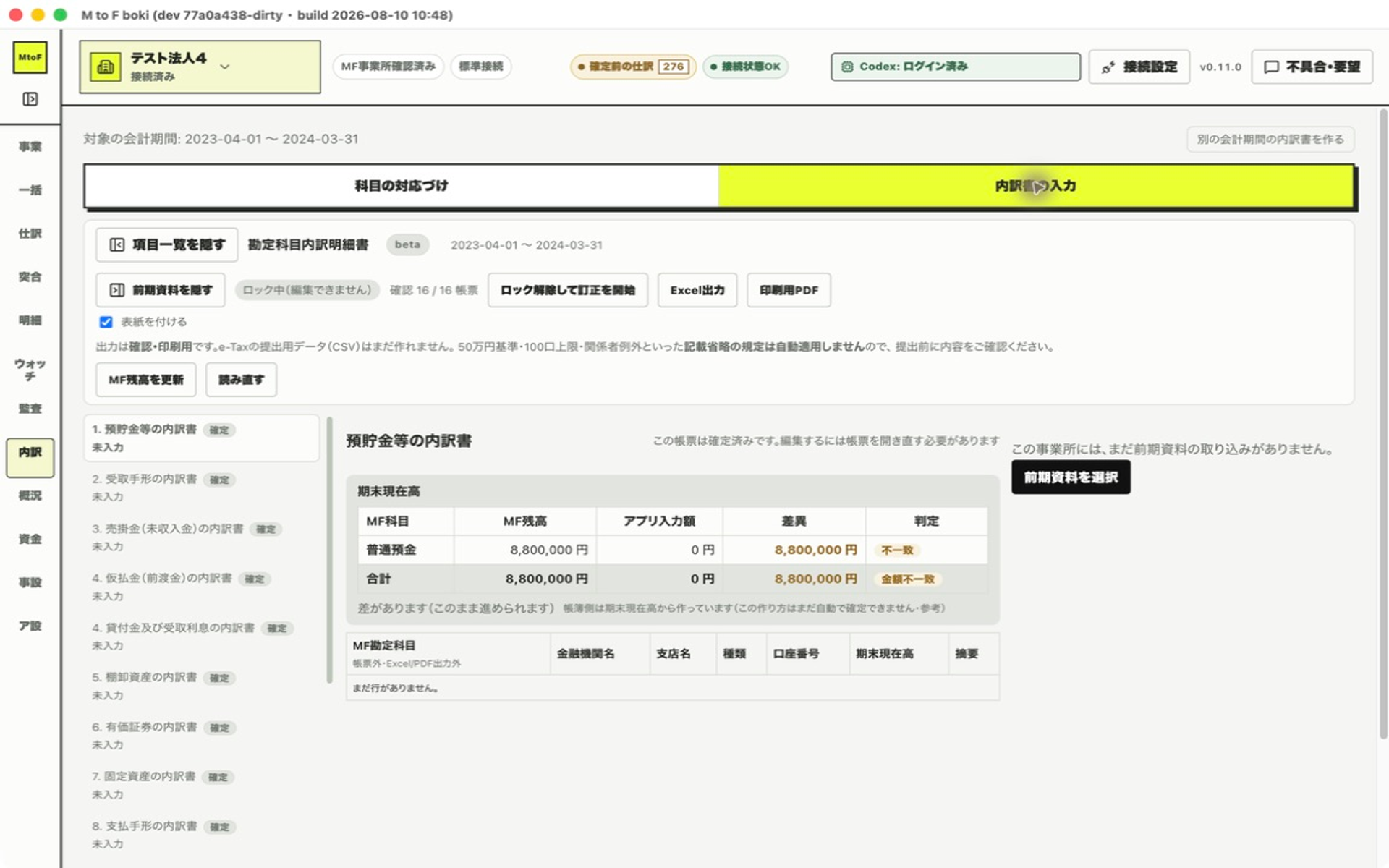
その様式に載せる科目がまだ決まっていません。第02節のとおり「科目の対応づけ」タブで紐づけてください。
どの様式にも載っていない科目があります。載せる必要がなければそのままで構いませんが、決算書の科目が抜けていないか確認してください。
様式の定義が新しくなっています。案内にしたがって更新してください。
マネーフォワード側で会計期間が変わったなどの理由で、取り込んだ情報が古くなっています。事業年度を取り直してから作業を続けてください。
beta版のため、うまくいかない場面があります。画面右上の「不具合・要望」からお知らせください。
この章のまとめ