00まず知っておくこと
この章の進め方: AIに任せられるところは任せてください。資金繰りは科目の数が多く、手作業で組むと相当な時間がかかります。科目の対応づけは「AIマッピング起案」(第03節)、差額が出たら「AI差異分析」(第07節)を基本にしてください。どちらも送信前に何を送るかが表示され、提案は確認してから適用します。
なお資金繰りのAIは、接続設定で選んでいる方法でそのまま動きます。ChatGPTサブスクリプション接続では1回の起案・分析に数分かかります。APIキー接続では数十秒で終わります。
それでも最初の設定さえ越えてしまえば、毎月は「仕訳を取得して表示を押すだけ」です。マッピングは会社ごとに保存され、翌月から作り直す必要はありません。時間がかかるのは最初の一度だけです。
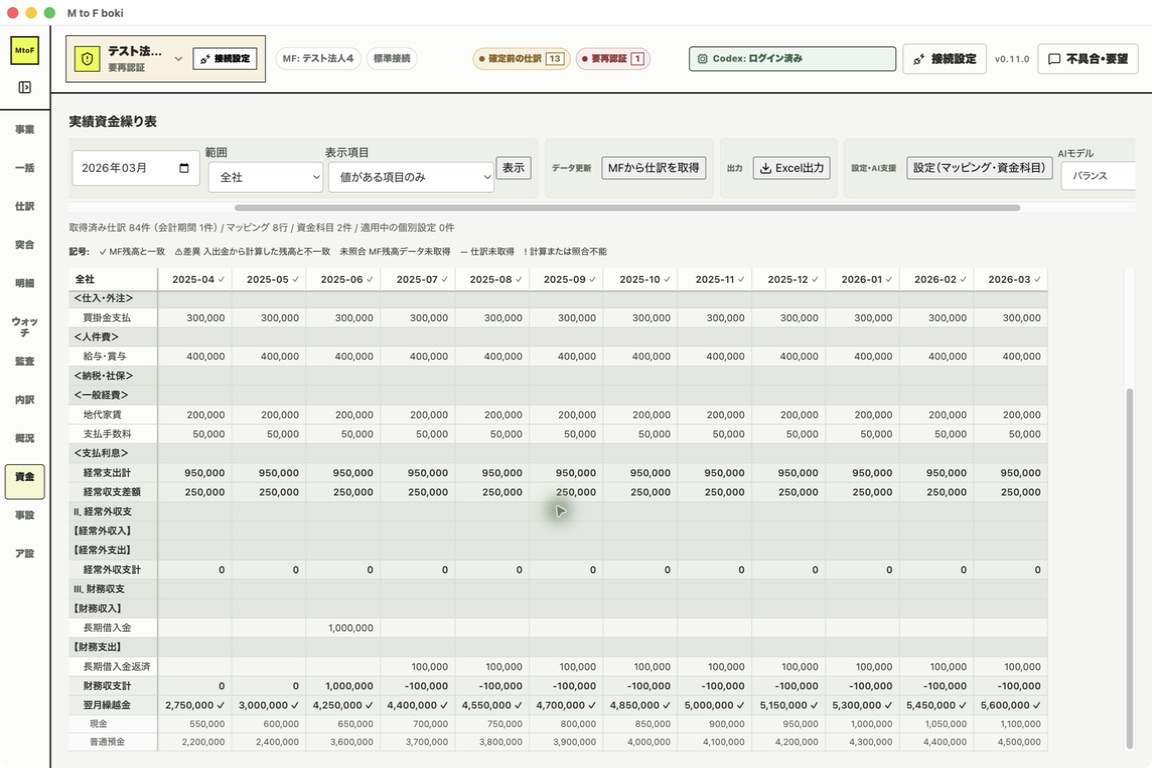 この章を終えると、こうなります。利益ではなく「現金・預金の増減」を月ごとに追う表です
実績資金繰り表は、マネーフォワード クラウド会計に登録済みの仕訳を、現金売上・売掛金回収・仕入支払・人件費・借入などの資金の動きに並べ替えた表です。利益ではなく、「現金・預金が実際にどう増減したか」を月ごとに確認します。
最初に一度だけ科目の対応づけを行えば、翌月からは仕訳を取り直して「表示」を押すだけで更新できます。
最重要: 初回の仕訳取得は、必ず会計期間の期首月から行ってください。途中月から取得すると、期首残高を表す開始仕訳が取れず、「前月繰越金」が不足します。画面上の0は、正しい残高を意味するとは限りません。
保存されていない金額を、PDFやExcelで勝手に補う機能ではありません。この画面は取得済み仕訳と設定から表を計算します。Excel出力は、画面で現在表示している期間・範囲をもとに行います。
01資金繰り表をひらく
- 画面上部の事業所名を確認します。別の事業所が表示されていたら、事業所名を押して切り替えます。
- 左のメニューから「資金」を押します。
- 初めて使う場合は「資金繰り表をはじめる」という案内が表示されます。案内に沿って次の「期間設定」へ進みます。
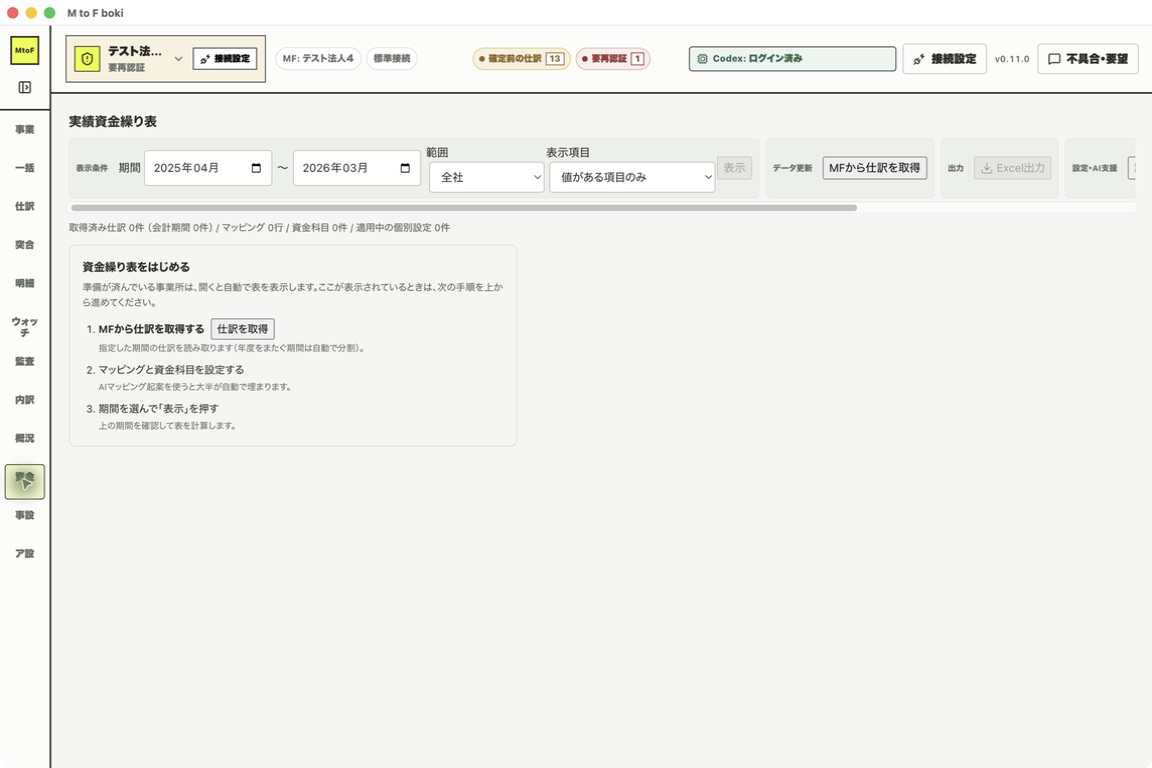 初回画面。まず事業所と期間を確認し、仕訳を取得します
ここを確認: 左メニューの「資金」が選ばれ、見出しが「実績資金繰り表」になっていれば正しい画面です。
02期首月から仕訳を取得する
初回だけでなく、取り直すときも同じ考え方です。たとえば会計期間が2025年7月〜2026年6月なら、開始月を2025年7月にします。
- 「期間」の左側(開始月)を、会計期間の期首月にします。
- 右側(終了月)を、確認したい最後の月にします。初回は会計期間の末月までにすると全体を確認しやすくなります。
- 「範囲」は、まず「全社」のままにします。MF残高との照合は全社で行うためです。
- 「MFから仕訳を取得」を押します。
- 取得が終わるまでアプリを閉じずに待ちます。終了後、「取得済み仕訳 ○件(会計期間 ○件)」が表示されたことを確認します。
開始月が期首より後の場合、画面にも警告が出ます。そのまま進めず、開始月を期首月へ戻してください。複数年度にまたがる期間は、アプリが会計期間ごとに分けて取得します。
「要再認証」と出て取得できない場合
画面上部の「接続設定」をひらき、マネーフォワードへ再接続してから戻ります。再接続後に、もう一度「MFから仕訳を取得」を押してください。
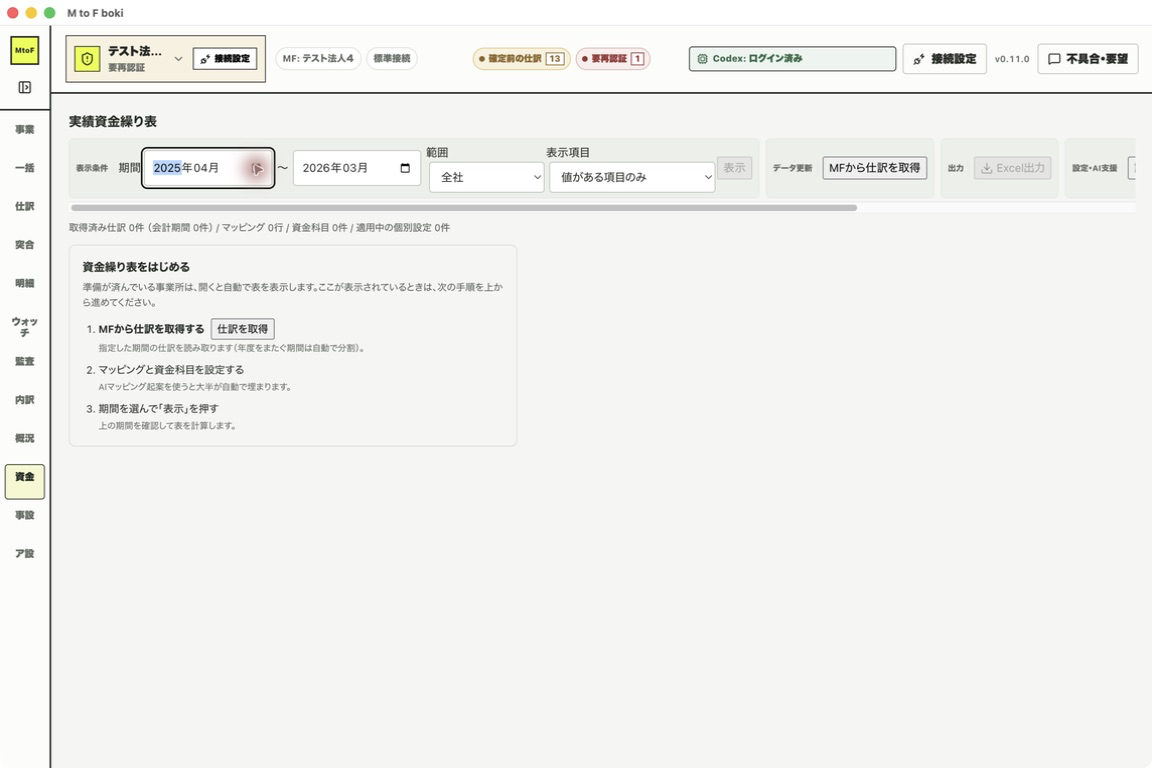 開始月は必ず会計期間の期首月にします。ここを間違えると前月繰越金が足りなくなります
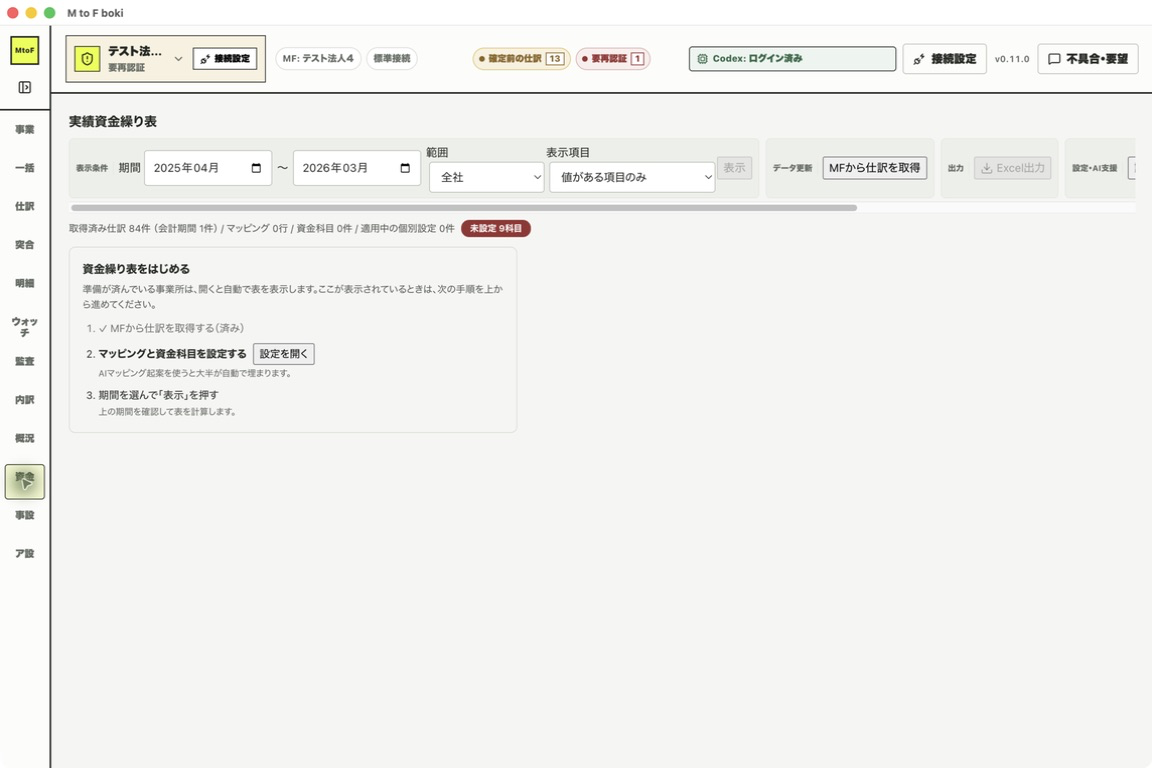 取得が終わると件数が出ます。会計期間の数も確認してください
03科目を資金繰り表の行へ対応づける
「どの勘定科目を、資金繰り表のどの行へ入れるか」を決めます。ここが初回設定の中心で、資金繰りの作業で一番大変なところです。会社によっては科目が100を超えます。
基本は「AIマッピング起案」を使ってください。ひとつずつ手で選ぶと相当な時間がかかります。AIに起案させれば大半が自動で埋まり、あとは確認して直すだけになります。資金繰りに精通した方なら手動でも設定できますが、まずAIに起案させることをおすすめします。
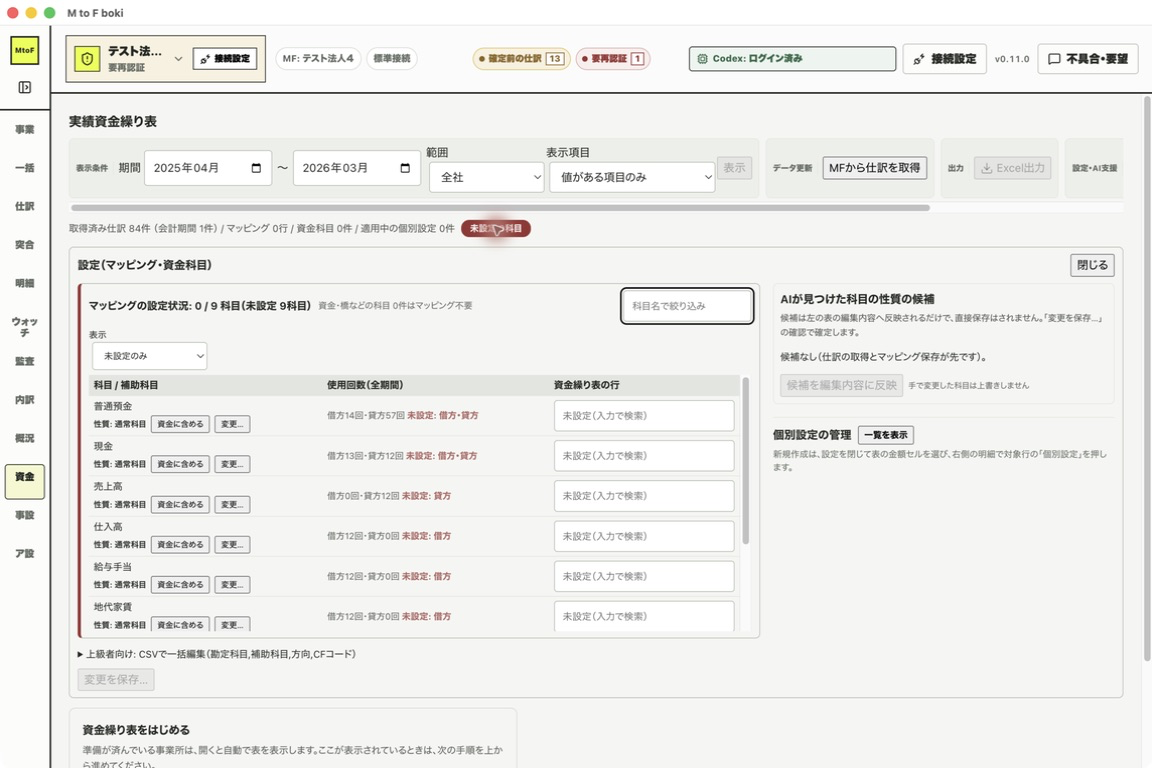 未設定の科目が残っていると表を表示できません。ここから設定します
まずAIに起案させる
- 「設定(マッピング・資金科目)」を押します。
- 「AIマッピング起案」を押します。送信前に確認画面が出るので、何を送るかを確認して開始します。
- 起案には、ChatGPTサブスクリプション接続で数分、APIキー接続で数十秒かかります。画面を閉じずにお待ちください。この待ち時間が必要なのは最初の設定のときだけです。
- 案が出たら内容を確認します。その場では保存されません。「すべて受け入れ」か、科目ごとに受け入れます。
- 最後に「変更を保存」を押します。編集しただけでは確定しません。
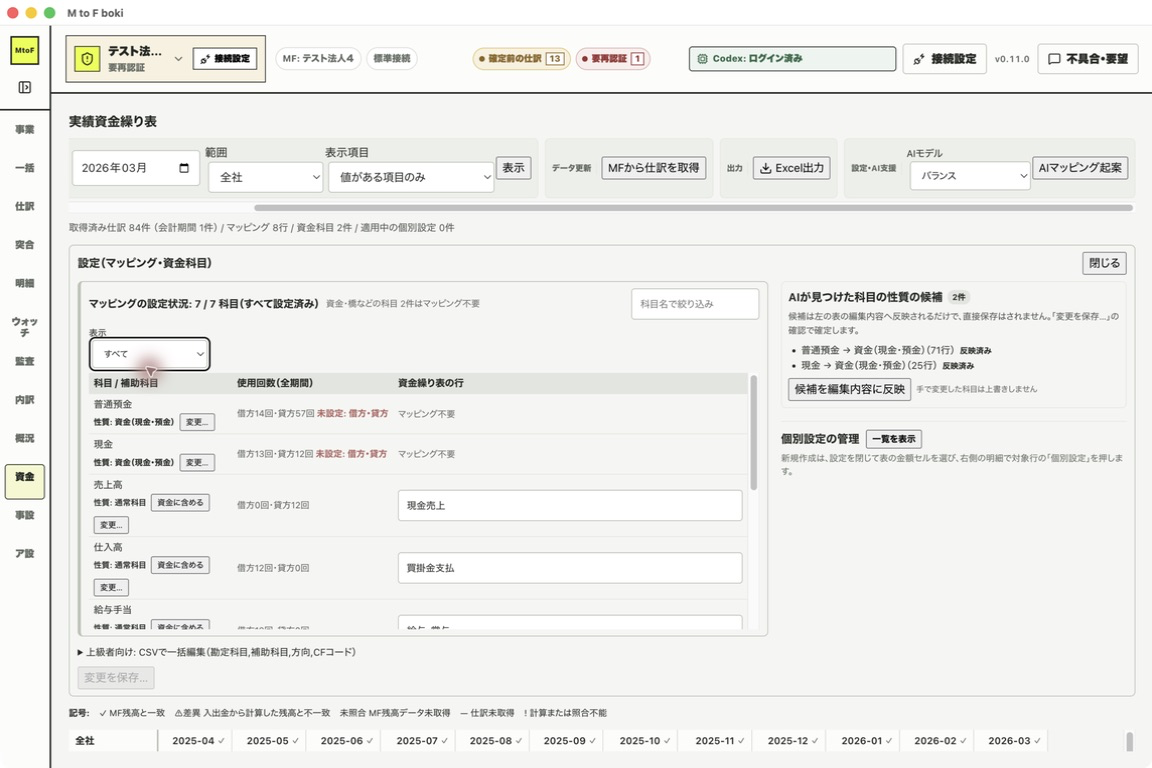 AIの案を確認して直します。手動で選び直すこともできます
AIへ科目名などを送りたくない場合は、AIを使わず手動でも設定できます。その場合は科目名の右にある「資金繰り表の行」を上から順に選びます(例: 売上高→現金売上、売掛金→売掛金回収、給与手当→給与・賞与)。補助科目に別の扱いが必要なときだけ、補助科目側で選び直します。何も選ばなければ科目の設定を引き継ぎます。
科目の「性質」を決める
行への対応づけとは別に、その科目を資金繰り上どう扱うかを選べます。4種類あります。
- 通常科目 — 既定です。収入・支出の行へ集計します。
- 資金(現金・預金) — その科目自体を資金として扱い、残高(繰越)側に数えます。現金・当座預金・普通預金などが該当します。収入・支出の行には割り当てないため「マッピング不要」と表示されます。
- 部門間資金移動の橋 — 部門をまたぐ資金の振替に使う科目です。相殺して表から除外します。部門別に見たとき、実際には社外へ出ていない資金が支出として並ぶのを防ぎます。
- 移行データの清算勘定 — 他システムからの移行時にだけ使う勘定です。資金の増減として扱いません。
性質は設定画面の科目一覧から変更できます。迷ったら「通常科目」のままで構いません。現金・預金だけは「資金」にする必要がありますが、AIマッピング起案が候補を出すので、それを確認する形で足ります。
部門別の資金繰りを見る会社で、部門間の振替に専用の科目を使っている場合は、その科目を「部門間資金移動の橋」にしてください。設定しないと、部門ごとの表に実体のない入出金が並びます。
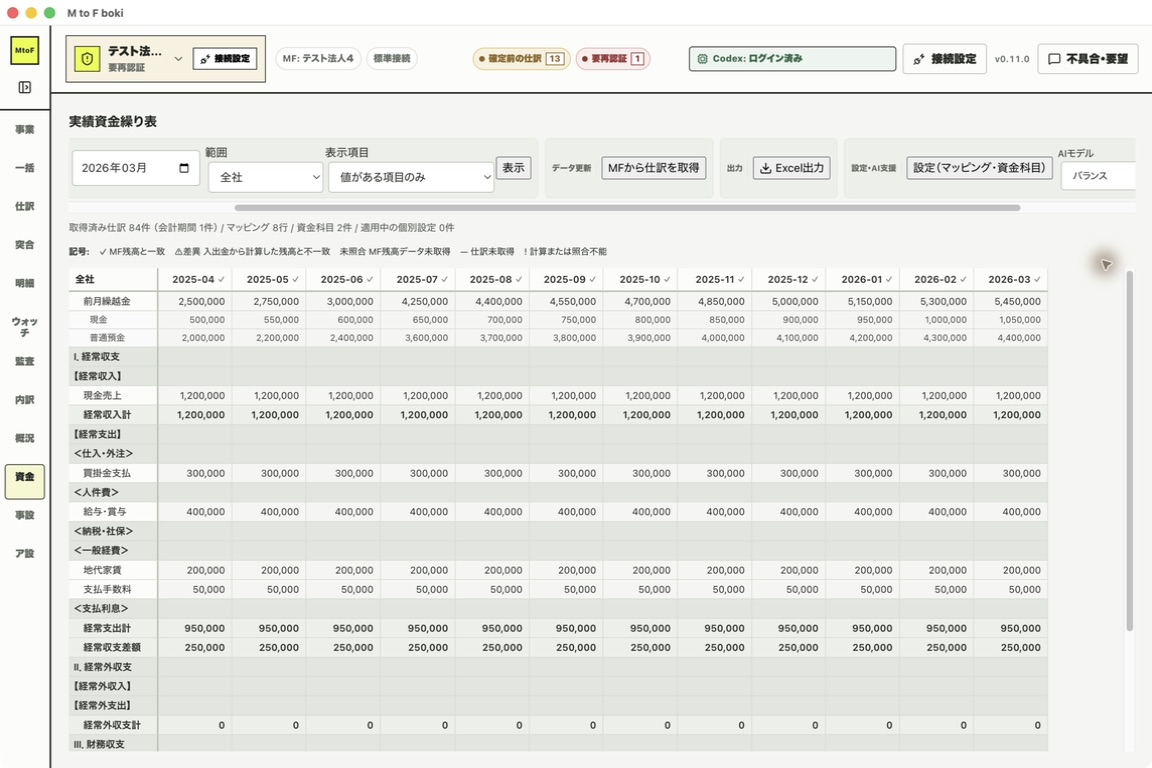 すべて設定できました。現金・普通預金は資金そのものなので対応づけは要りません
ここさえ越えれば、毎月がラクになります。マッピングは会社ごとに保存され、翌月からは仕訳を取り直して「表示」を押すだけです。時間がかかるのは最初の一度だけだと思って進めてください。
04表を表示して、上から順に読む
- 設定画面を閉じます。
- 期間と範囲が正しいことを確認します。
- 「表示」を押します。
- 表の上から「前月繰越金」→「経常収支」→「経常外収支」→「財務収支」→「翌月繰越金」の順に確認します。
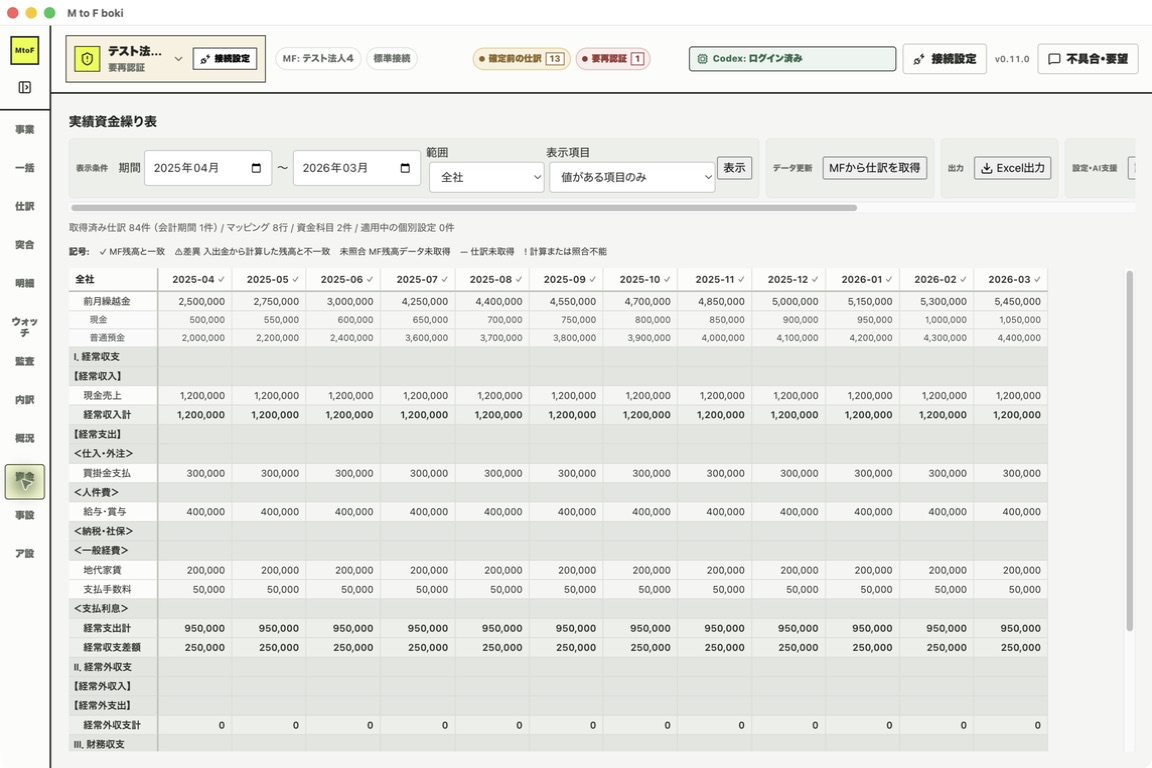 12か月の表示例。横が月、縦が資金の入出金項目です
| 見る場所 | 意味 |
|---|
| 前月繰越金 | その月の開始時点の現金・預金残高です。2か月目以降は、原則として前月の翌月繰越金につながります。 |
| Ⅰ.経常収支 | 売上回収、仕入支払、人件費、一般経費など、通常の事業活動による入出金です。 |
| Ⅱ.経常外収支 | 設備取得・売却など、通常の営業活動以外の入出金です。 |
| Ⅲ.財務収支 | 借入、返済、増資など、資金調達と返済による入出金です。 |
| 翌月繰越金 | その月の最後に残る現金・預金です。MFの資金残高と照合します。 |
「表示項目」が「値がある項目のみ」の場合、全期間で0の行は画面から省かれます。科目が消えたわけではありません。「全様式」に切り替えると確認できます。
05月ごとの残高を照合する
月見出しの横にある記号で、MFの残高とアプリの計算結果を確認できます。記号を押すと、詳しい数字が出ます。
| 記号 | 状態 | 次にすること |
|---|
| ✓ | MFの資金残高と一致 | その月は照合済みです。次の月へ進みます。 |
| ⚠ | MF残高と、入出金から計算した残高が不一致 | 記号を押し、第07節の順番で原因を確認します。 |
| 未照合 | MF残高データを取得できていない | 仕訳を期首月から取り直します。差額0と同じ意味ではありません。 |
| — | その月の仕訳を未取得 | 対象月を含めて「MFから仕訳を取得」します。 |
| ! | 計算または照合ができない | 詳細の理由を確認し、解決しなければ不具合報告を送ります。 |
- 確認したい月の見出し(例「2025-07 ✓」)を押します。
- 「MFの資金残高」と「アプリ上の残高」を見比べます。
- 「MFとの差異」が0であることを確認します。
- 「恒等式差異」と「未解決の仕訳」も0であることを確認します。
- 確認後、「閉じる」を押します。
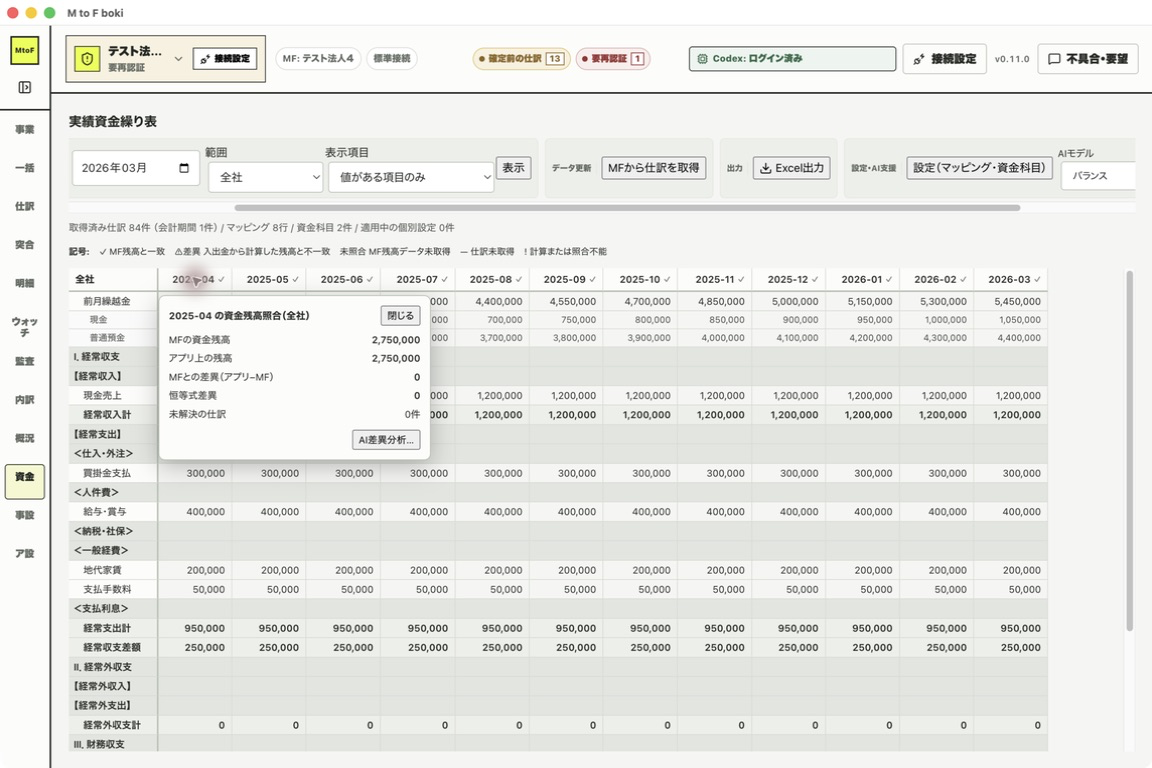 月見出しを押すと、MF残高・アプリ残高・差異・未解決件数を確認できます
部門別表示ではMF残高との照合は行いません。まず「全社」で残高を一致させ、そのあと部門別の内訳を確認してください。
06表の金額から、元の仕訳までたどる
金額が大きい、前月と違う、分類に違和感があるときは、表の数字を直接押します。
- 確認したい月と行が交わる金額セルを押します。
- 右側に、その金額を作った仕訳が日付順で表示されます。必要なら「金額順」へ切り替えます。
- 日付、仕訳番号、科目・補助科目、摘要、収入・支出を確認します。
- 仕訳番号を押すと、マネーフォワードの該当仕訳をひらけます。事業所が正しいことを確認してから参照します。
使い分け: 表全体の科目分類を直すなら「設定(マッピング・資金科目)」、1件の仕訳だけ例外的に直すなら、内訳の「個別設定」を使います。
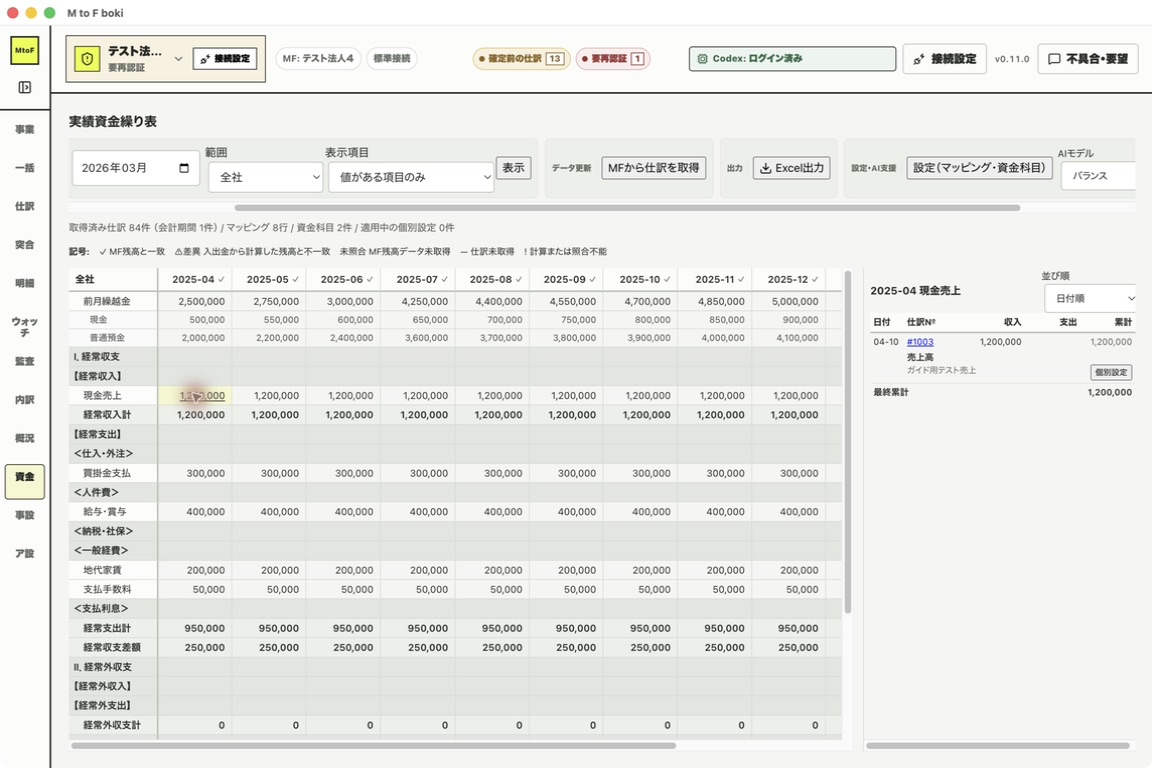 金額を押すと、その数字を作った仕訳が出ます。仕訳番号からマネーフォワードへ飛べます
07差額が出たときは、まずAIに分析させる
月見出しに ⚠ が付いたら、その月はMFの資金残高と、入出金から計算した残高が合っていません。
まず「AI差異分析」を使ってください。差額の原因を人手で追うのは大変です。AIは未解決の仕訳と差額を調べ、マッピングの修正案かその仕訳だけの個別設定案を作ります。珍しい取引はマッピングでは扱いきれませんが、ここで個別に対応できます。マッピングの漏れも、ここで見つけて直せます。
AI差異分析の使い方
- 差額が出ている月の月見出しを押します。
- 「AI差異分析…」を選びます。
- 送信前に確認画面が出ます。何を送るか(科目名・借貸方向・出現件数など)と、何を送らないか(摘要・取引先・仕訳番号)が示されます。
- 分析には、ChatGPTサブスクリプション接続で1分ほど、APIキー接続で数秒かかります。
- 提案が出たら内容を読んでから適用します。マッピングの修正案なら以後ずっと効き、個別設定案ならその仕訳だけの例外になります。
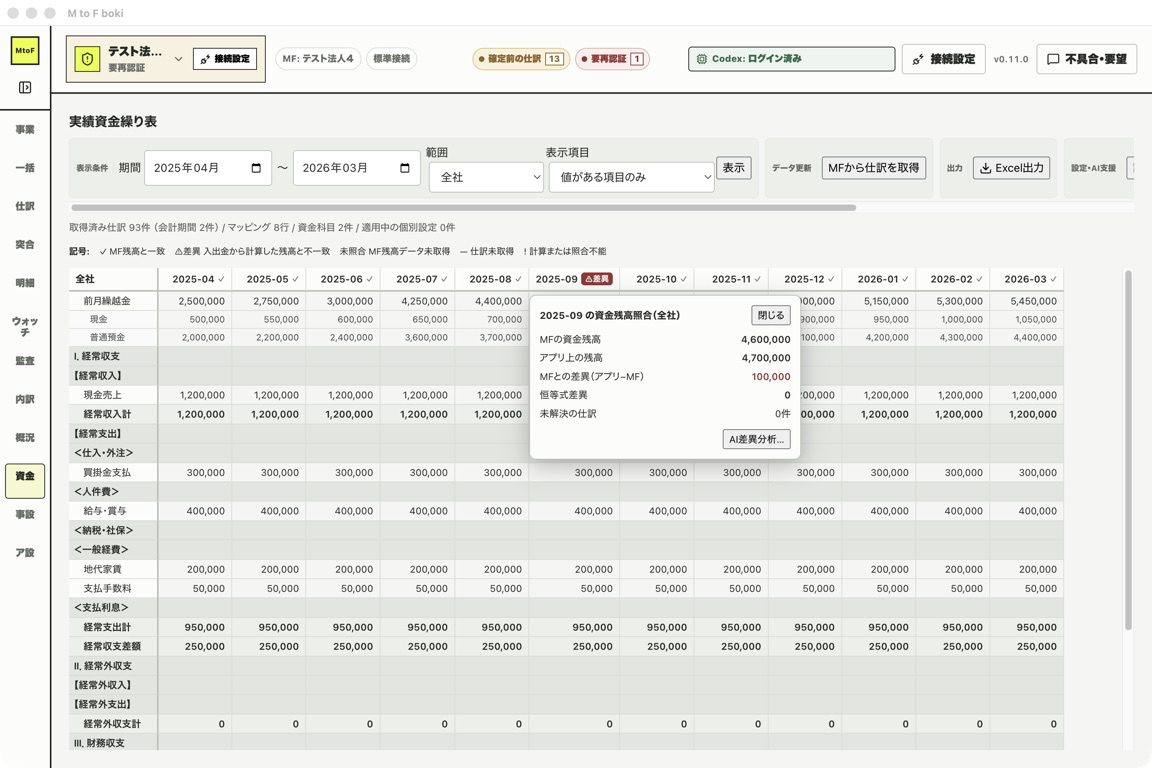 差異が出た月。月見出しを押すと、差額とAI差異分析の入口が出ます
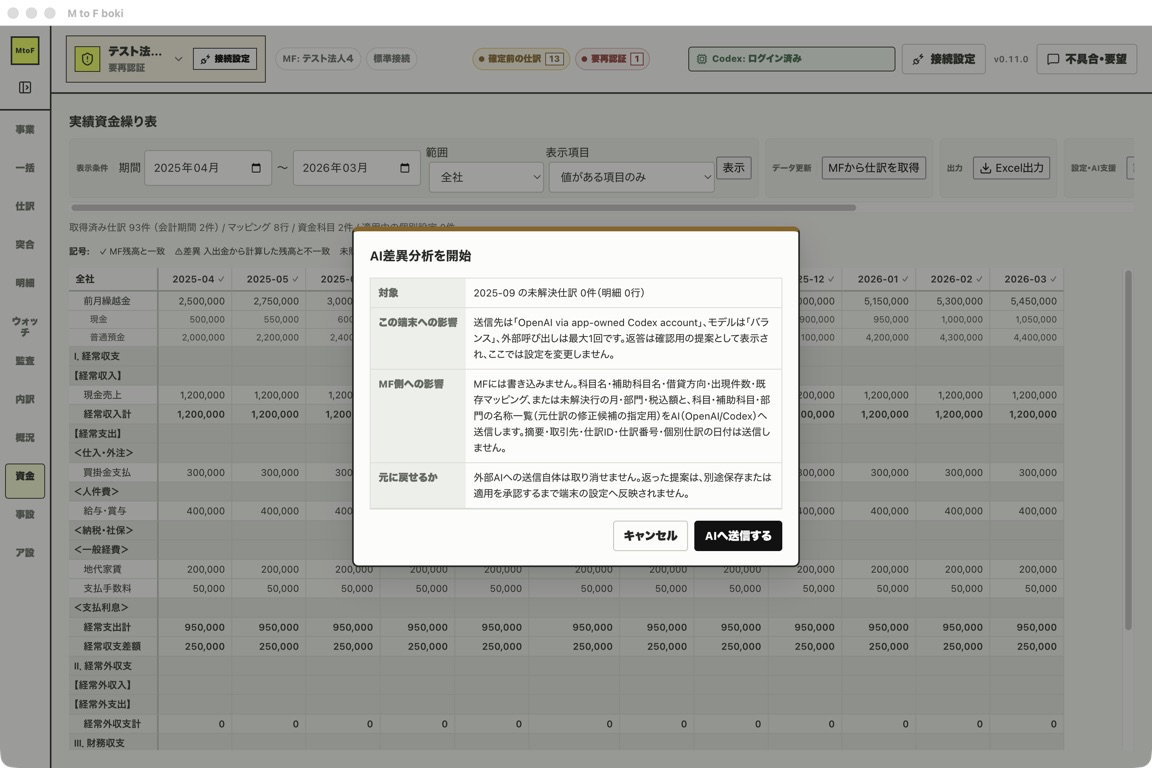 送信前に、何を送るかが示されます。摘要・取引先・仕訳番号は送りません
提案を読まずに一括適用しないでください。適用の履歴は残りますが、自動では取り消せません。戻すときは設定を保存し直すか、「個別設定の管理」で変更・無効化します。
AIを使わずに自分で切り分けるとき
外部AIへ送りたくない場合や、原因の見当が付いている場合は、次の順に確認します。大きい原因から順に見るのが早道です。
- 取得期間 — 開始月が期首月か、問題の月まで取得済みか。違っていれば期首月から取り直します。
- MF側 — 問題の月の仕訳や開始残高がMFで正しいか。直したらアプリで取り直します。
- 未設定科目 — 「未設定 ○科目」が出ていれば設定します。
- 金額の内訳 — 違う行へ入っている仕訳がないか、金額セルを押して確認します。
- 継続して同じ扱いなら — マッピングを直して保存します。
- その仕訳だけの例外なら — 個別設定を使います。
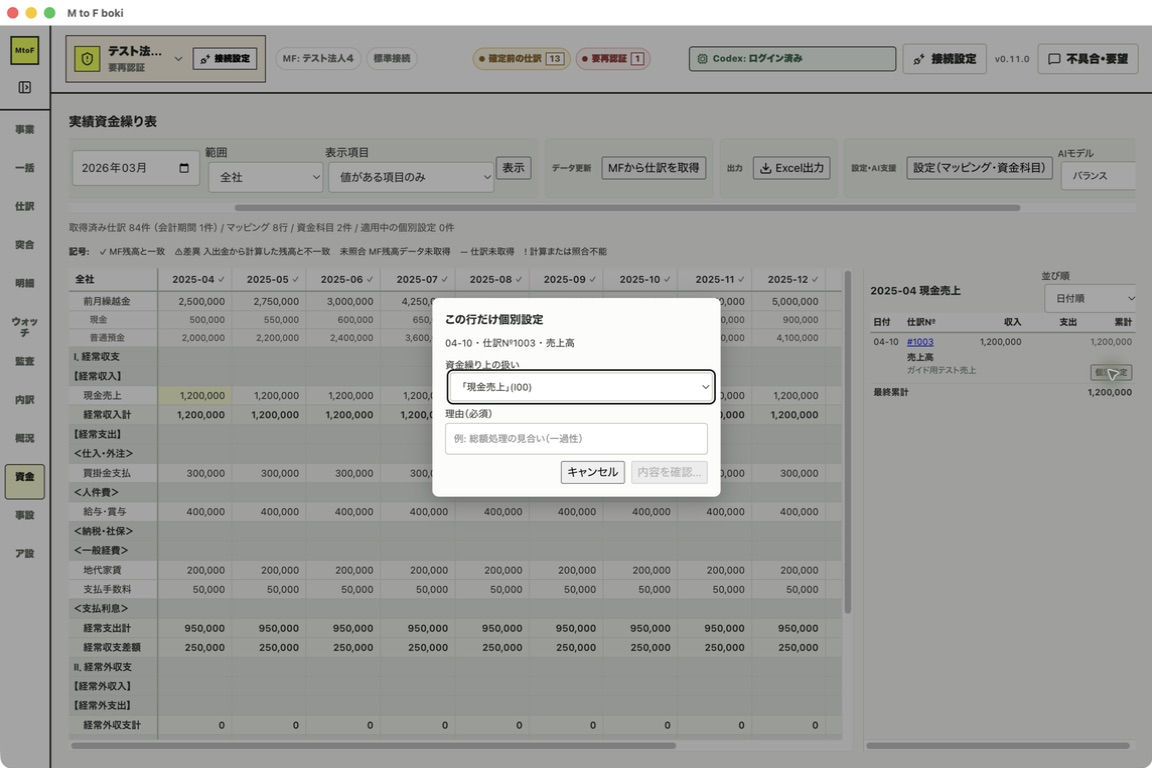 個別設定は「この1仕訳だけ」の例外です。理由を残してから適用します
直したら、もう一度「表示」を押します。再計算後、月見出しの記号が ✓ になったか確認してください。
08期間・部門・表示項目を変える
- 期間、範囲(全社・各部門・部門未設定)、表示項目のいずれかを変更します。
- 期間または範囲を変えた場合は、必ず「表示」を押します。
- 更新後の表で、左上の範囲名と横軸の月を確認します。
「表示」を押す前の表は参考表示です。条件変更後は「表示」で更新するまで、明細確認とExcel出力ができません。古い条件の数字を誤って出力しないための安全措置です。
表示項目の違い
- 値がある項目のみ — 0の行を省き、普段の確認をしやすくします。
- 全様式 — 標準の資金繰り様式の全行を画面で確認します。
この切替は画面だけに効きます。Excelは常に標準の資金繰り様式で作られます。
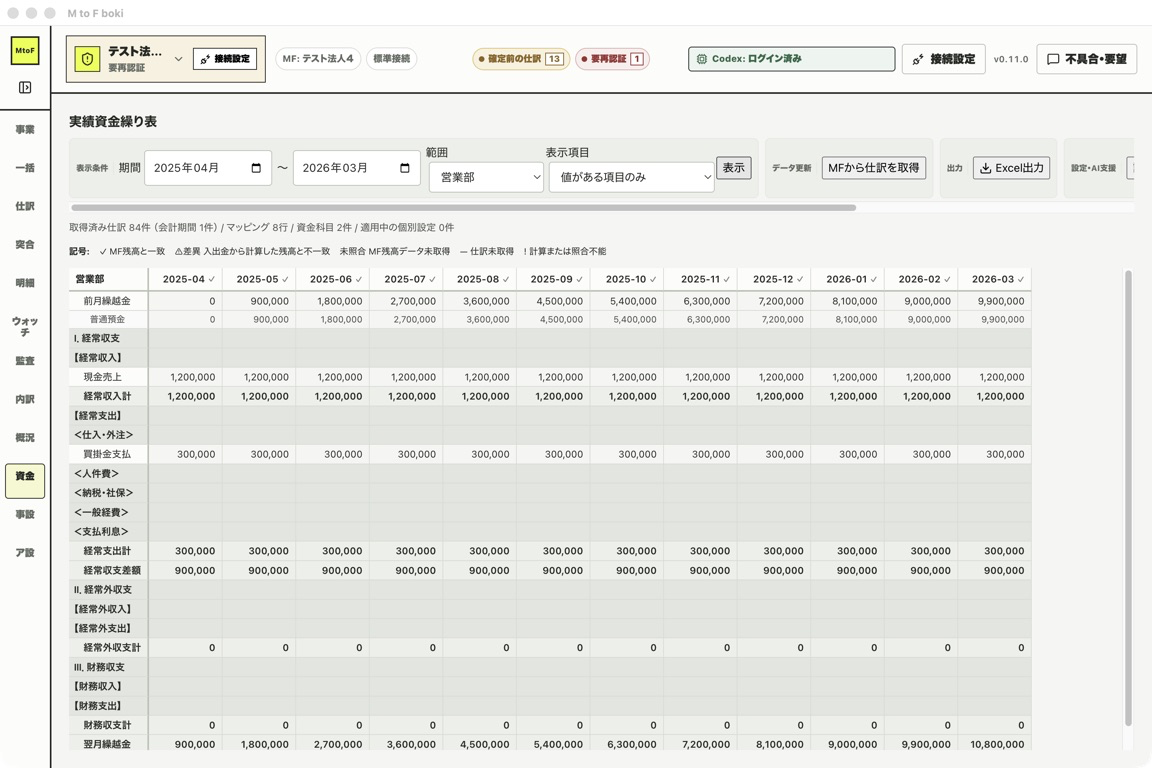 部門で絞れます。全社→部門→部門未設定の順に見ると漏れに気づけます
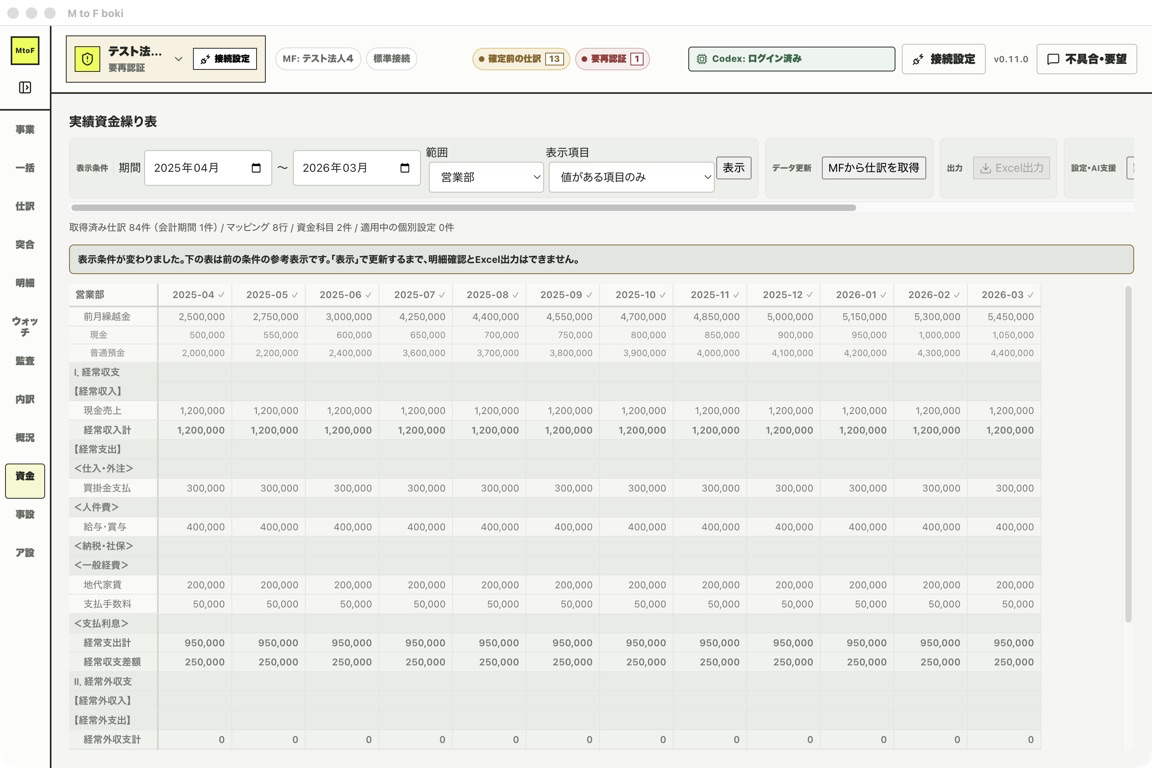 条件を変えた直後は参考表示です。「表示」を押すまで明細もExcelも使えません
09Excelに出す
- 出したい「期間」と「範囲」を選びます。
- 必ず「表示」を押し、画面の期間・範囲が更新されたことを確認します。
- 各月の照合記号を確認します。未照合や⚠がある場合は、理由を把握してから出力します。
- 「Excel出力」を押し、保存先とファイル名を指定します。
- 保存したExcelを開き、対象事業所・期間・範囲が正しいか確認します。
保存すると、画面に「Excelを保存しました(資金繰り表_会社名_期間.xlsx)」と表示されます。この表示が出るまで保存は完了していません。
1か月だけを表示して出力すると、ゼロ行を除いた単月様式になります。複数月なら月次推移として出力されます。Excelには資金内訳と計算式も含まれます。
10翌月からは、この5手順だけ
- 正しい事業所で「資金」をひらきます。
- 開始月は期首月のまま、終了月を新しい月まで伸ばします。
- 「MFから仕訳を取得」を押します。
- 未設定科目が増えていれば設定し、「表示」を押します。
- 新しい月の記号と主な増減を確認し、必要ならExcelへ出します。
月次確認の目安: ①新しい月が✓、②前月繰越金と前月の翌月繰越金がつながる、③大きな入出金の内訳を説明できる。この3点が揃えば、次の報告作業へ進めます。
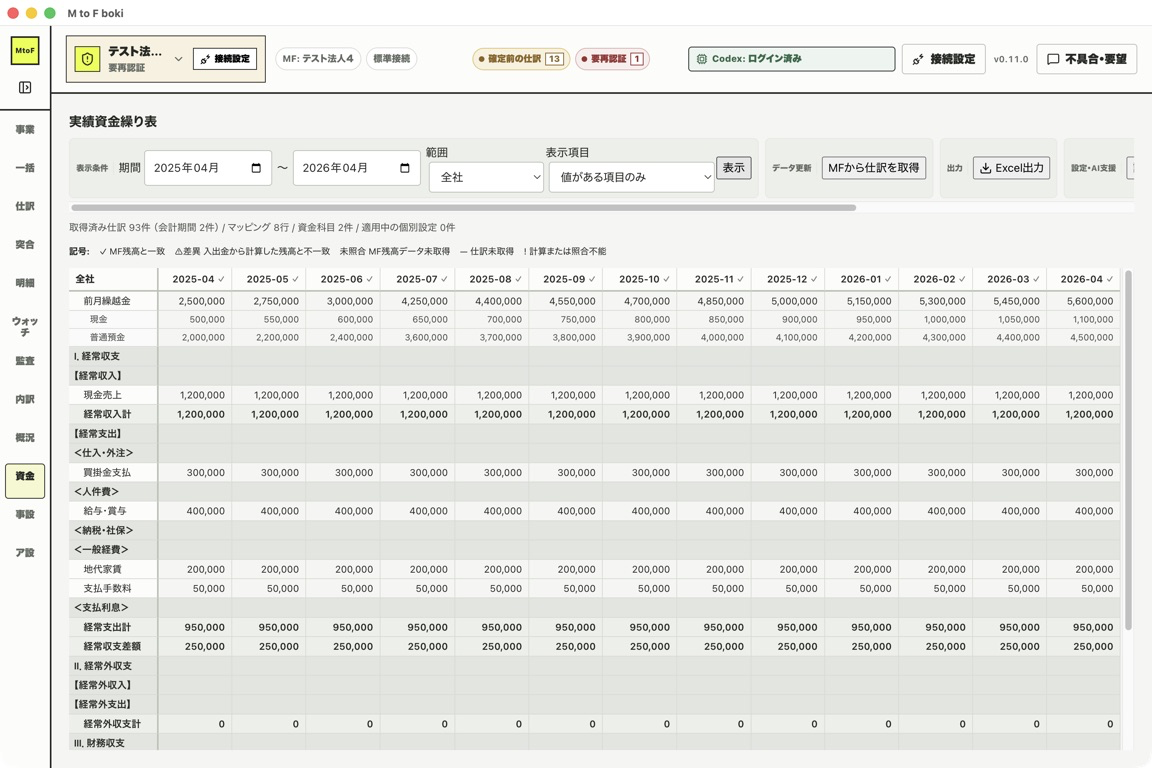 翌月からは終了月を伸ばして取り直すだけ。新しい月が増えます
11うまくいかないとき
前月繰越金が0、または少なすぎる
開始月が会計期間の期首月より後になっていないか確認します。期首月へ戻し、「MFから仕訳を取得」で取り直してください。
「表示」を押せない
先に仕訳取得とマッピング設定が必要です。画面の取得状況と「未設定 ○科目」を確認してください。
「Excel出力」を押せない
期間または範囲を変えたあと、まだ表が更新されていません。「表示」を押してから再度お試しください。
あるはずの行が画面にない
「表示項目」が「値がある項目のみ」なら、「全様式」に切り替えます。それでも無ければ、設定画面で科目の対応先を確認します。
部門別の合計に違和感がある
まず全社表示がMF残高と一致するか確認します。そのあと「部門未設定」も確認してください。部門間の資金移動は、全社と部門で見え方が異なることがあります。
個別設定を間違えた
「設定(マッピング・資金科目)」をひらき、「個別設定の管理」から変更または無効化します。理由と適用履歴は監査記録に残ります。
それでも解決しない
画面右上の「不具合・要望」から、事業所名、対象月、表示された記号、操作手順をお知らせください。口座番号や不要な取引先名が写らないように確認したうえで、画面のスクリーンショットがあると原因を特定しやすくなります。
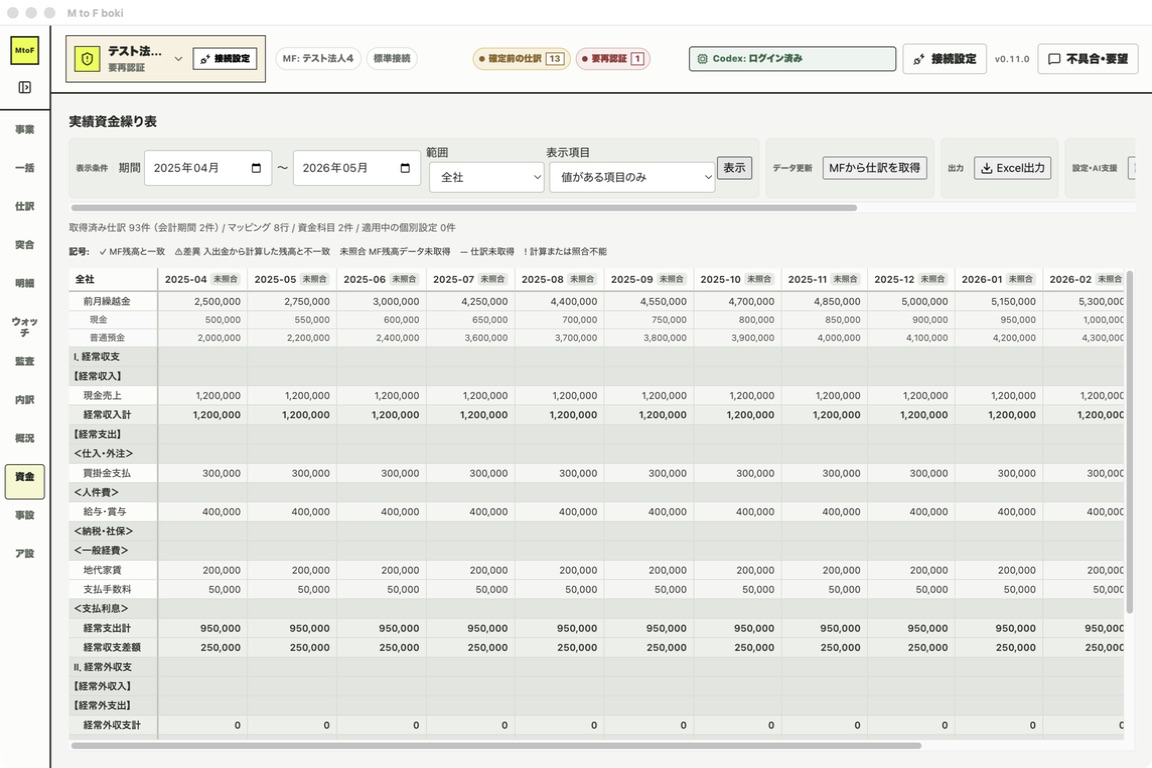 「未照合」は差額0ではなく、MF残高をまだ取れていない状態です。「—」は仕訳が未取得です
この章のまとめ
- 正しい事業所で「資金」をひらく
- 会計期間の期首月から仕訳を取得する
- 未設定科目を資金繰り表の行へ対応づけ、保存する
- 「表示」を押し、前月繰越金から翌月繰越金まで確認する
- 月見出しの✓・⚠・未照合・—・!を確認する
- 気になる金額はセルを押し、元の仕訳までたどる
- 差額は「取得期間→MF側→マッピング→個別設定」の順で直す
- 期間・範囲を変えたら、Excel出力前に必ず「表示」を押す