使い方ガイド / 第1章
ダウンロードページから、お使いのOS版を入手してインストールします。
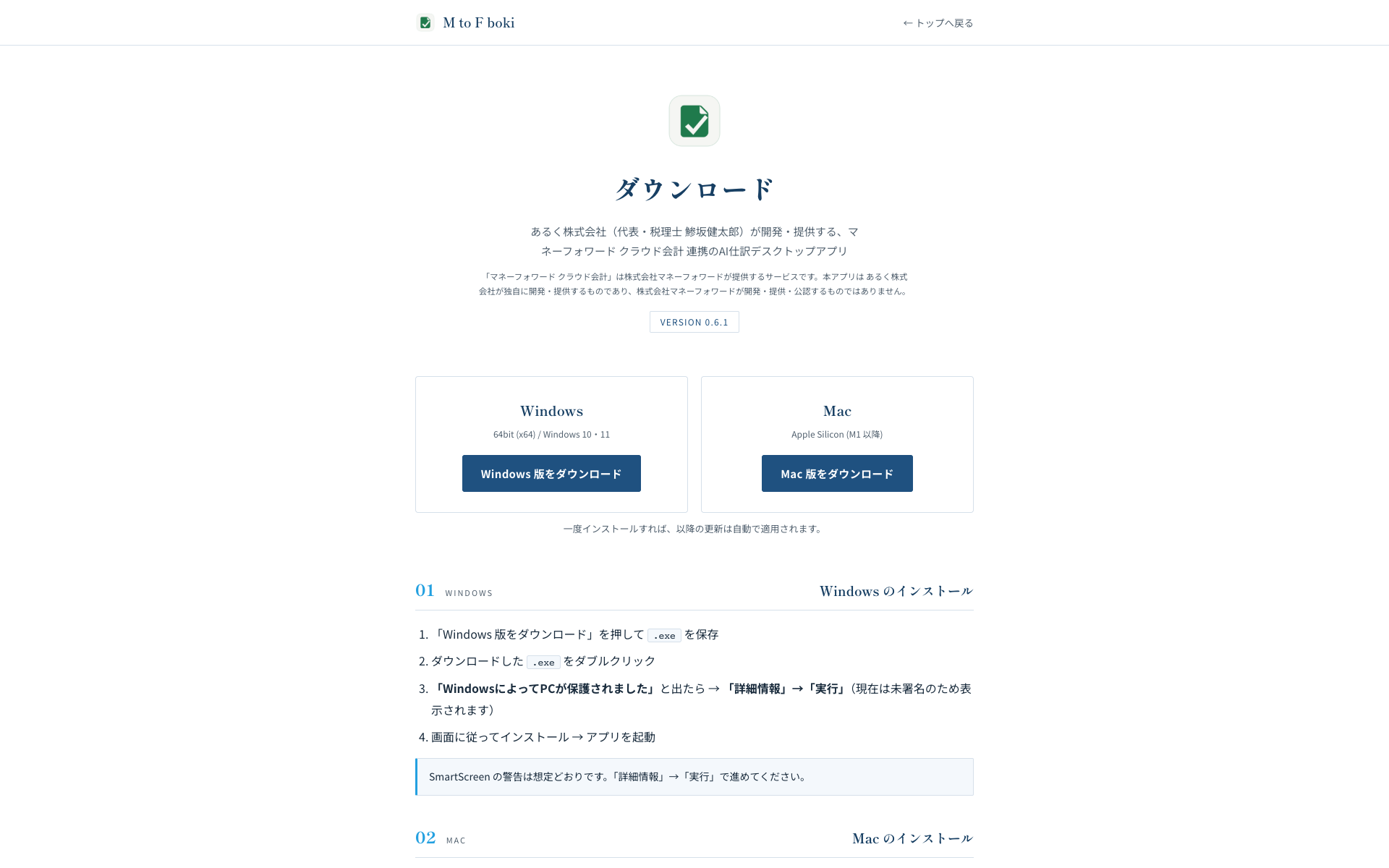
Windowsでは「WindowsによってPCが保護されました」と表示されることがあります。現在Windows版が未署名のための想定どおりの表示です。「詳細情報」→「実行」で進めてください。Macは署名・公証済みのため警告なしで開きます。
一度インストールすれば、以降のバージョンアップは自動で適用されます。もし更新がうまく進まない場合は、ダウンロードページから最新版を入れ直せば上書きで更新できます(設定・データは引き継がれます)。
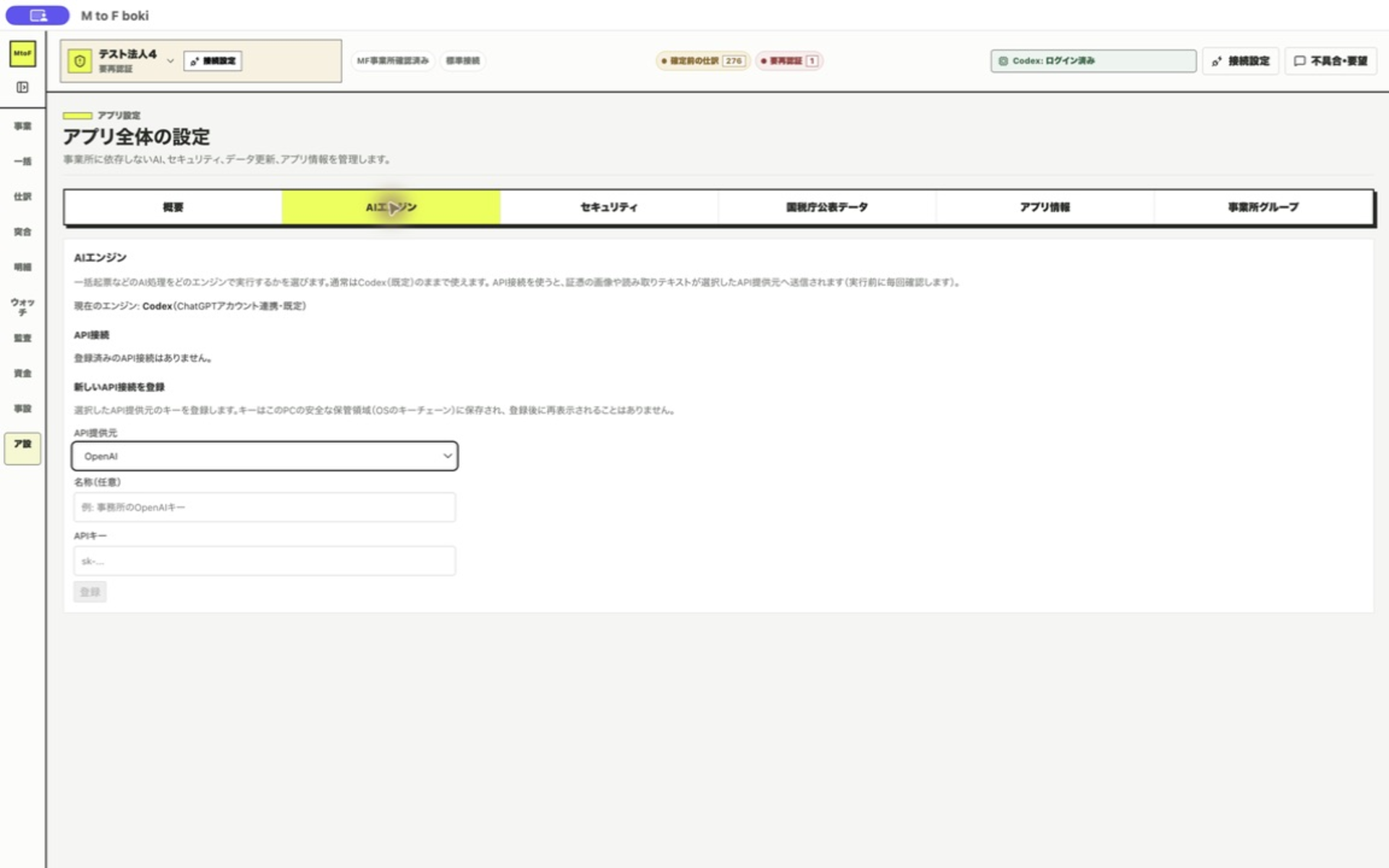
使うAIエンジンは、左メニューの「アプリ設定」→「AIエンジン」で選びます。AIエンジンはアプリ全体で共通の設定です(事業所ごとではありません)。同梱のChatGPTエンジンを使うか、OpenAI/GeminiのAPIキーを登録するかを選べます。
画面右上の「Codex: 未ログイン」エリアからサインインを開始すると、ブラウザが開いてChatGPTのログイン画面になります。
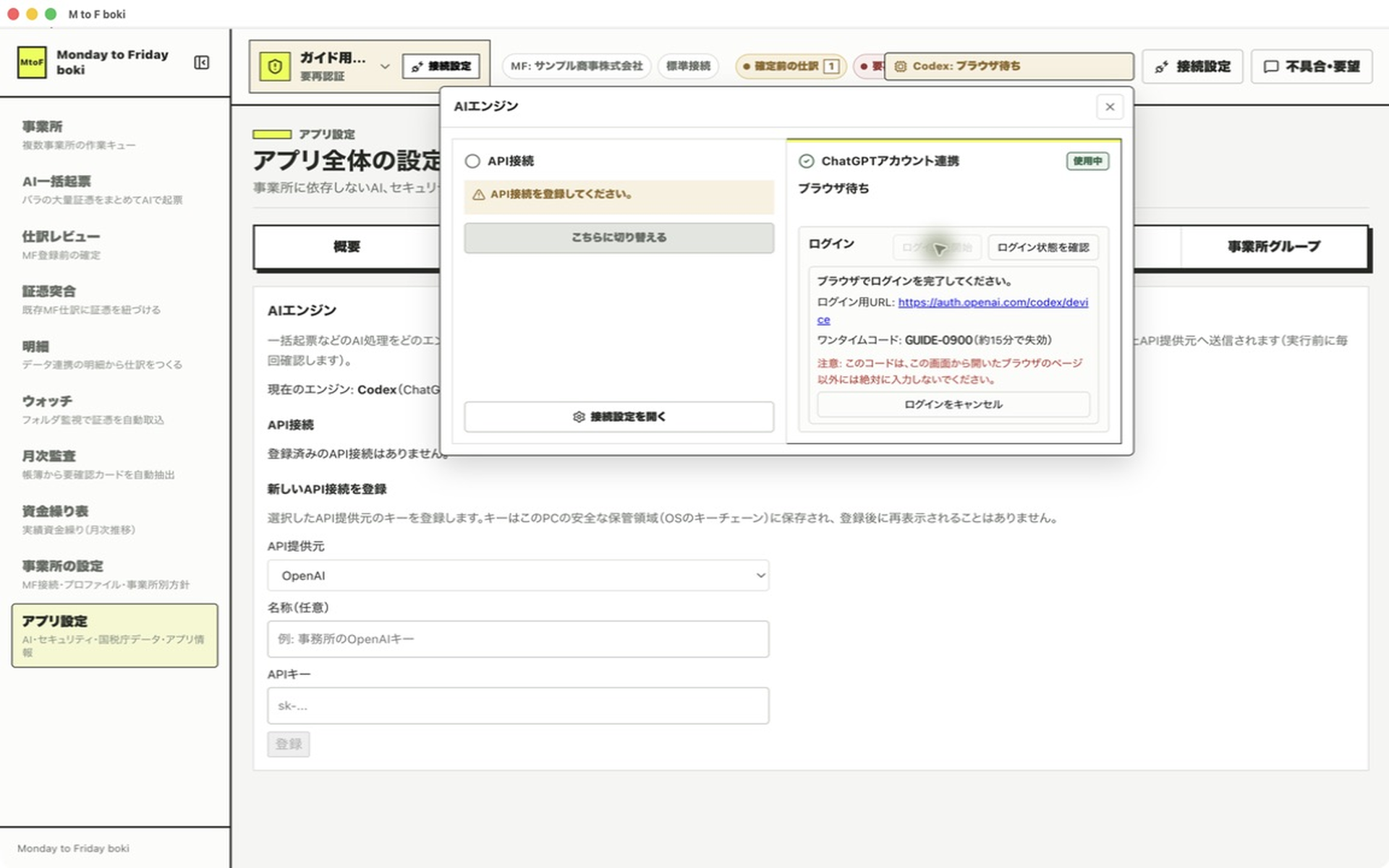
ログインして許可すると、アプリに戻って認証完了です。
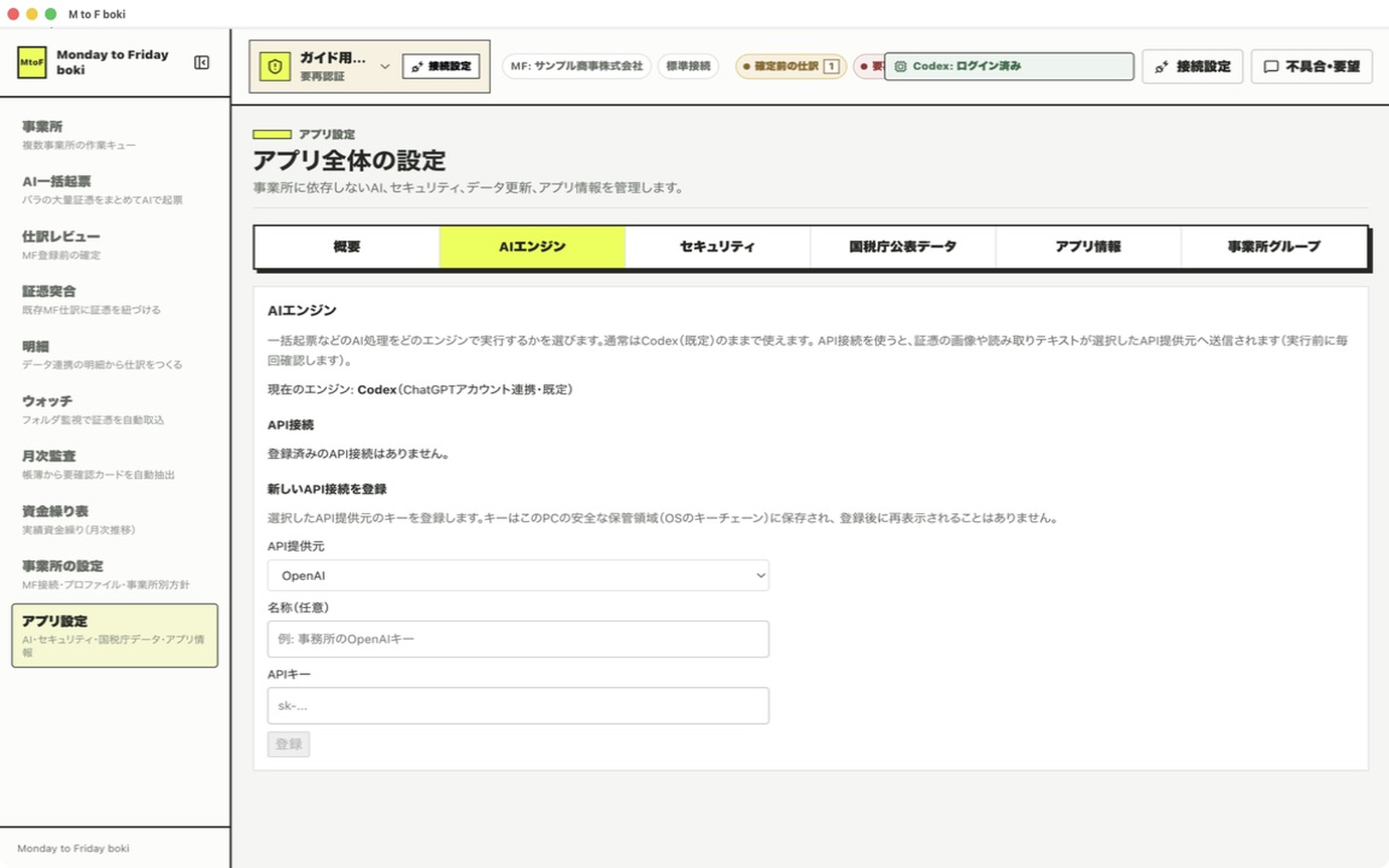
「アプリ設定 → AIエンジン」でOpenAIまたはGeminiを選び、APIキーを貼り付けて「登録」を押します。登録したキーはOSの安全な保管庫(キーチェーン)に入り、二度と画面に表示されません。「接続テスト」でキーの有効性をその場で確認できます。
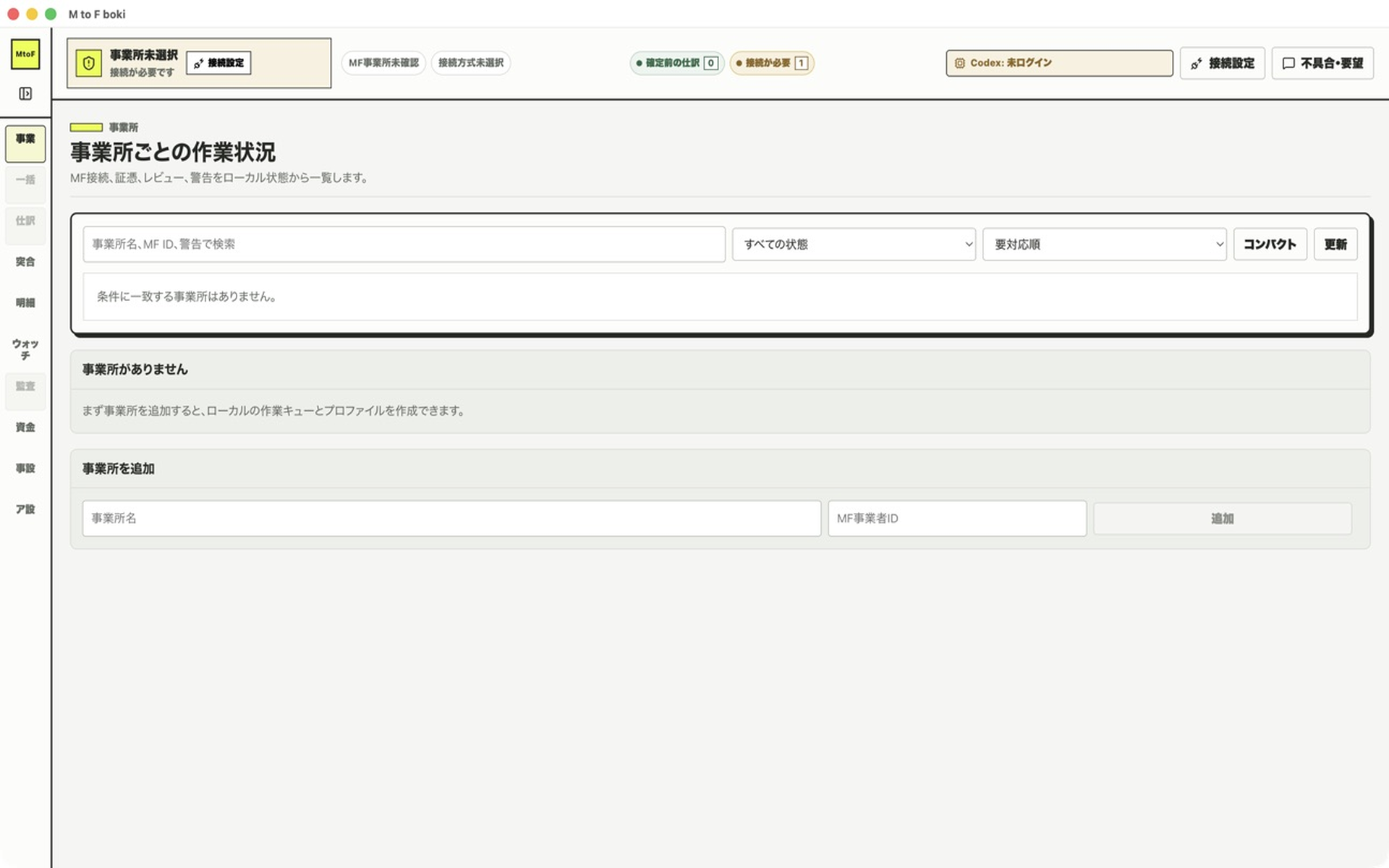
作業する会社(顧問先や自社)を「事業所」として登録します。左メニューの「事業所」を開きます。
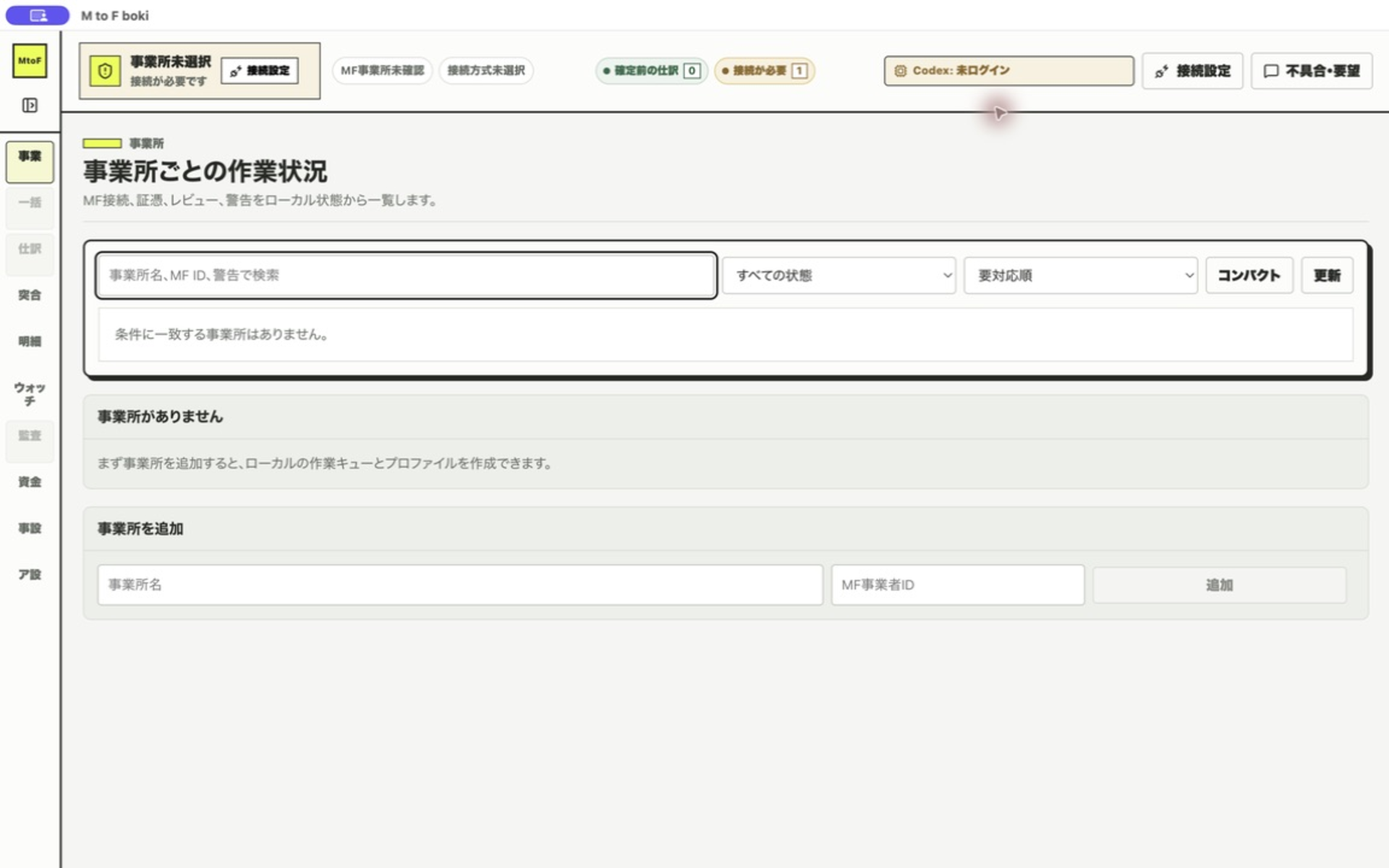
「事業所を追加」フォームに事業所名とMF事業者IDを入れて追加します(両方入れると「追加」ボタンが押せるようになります)。
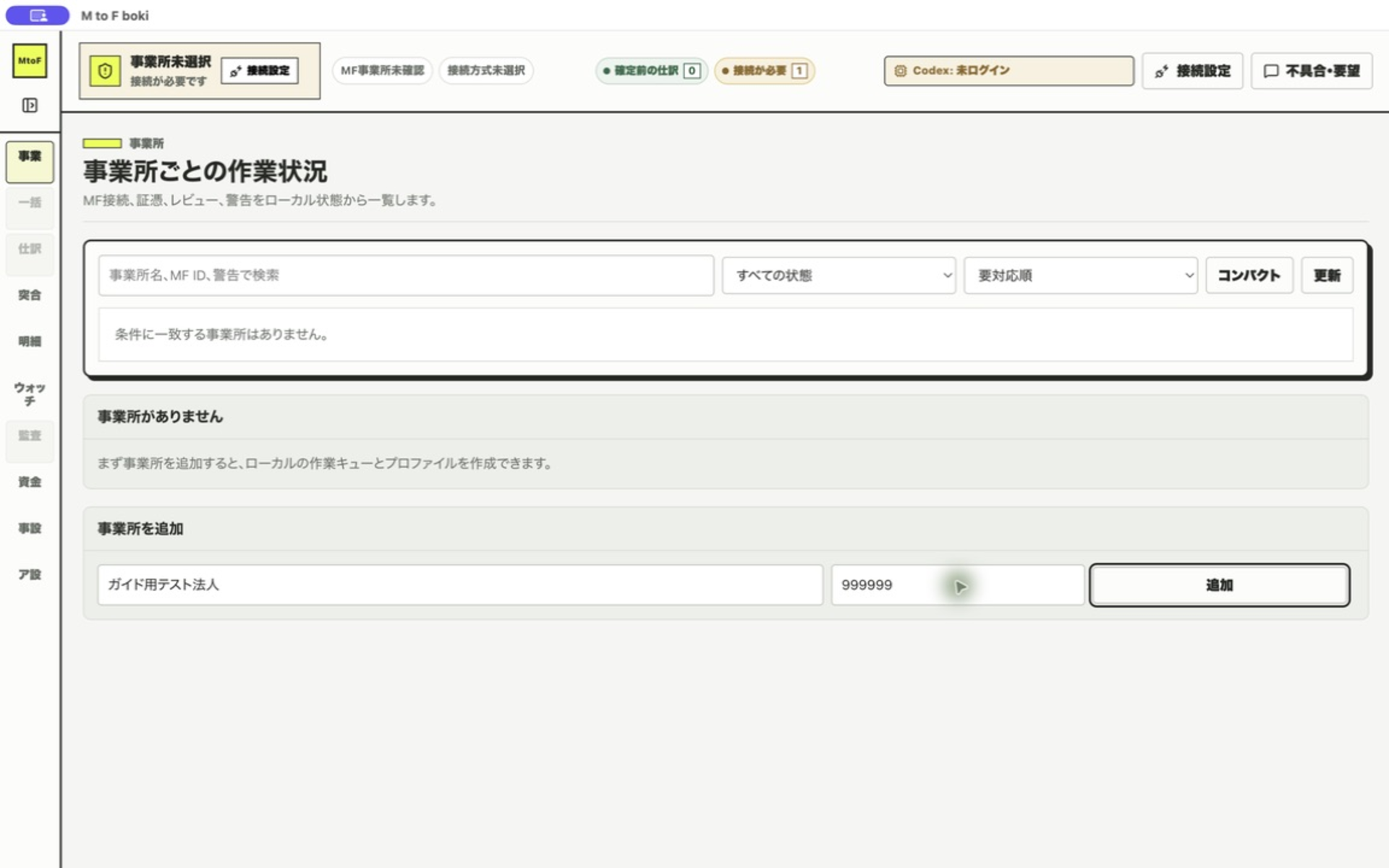
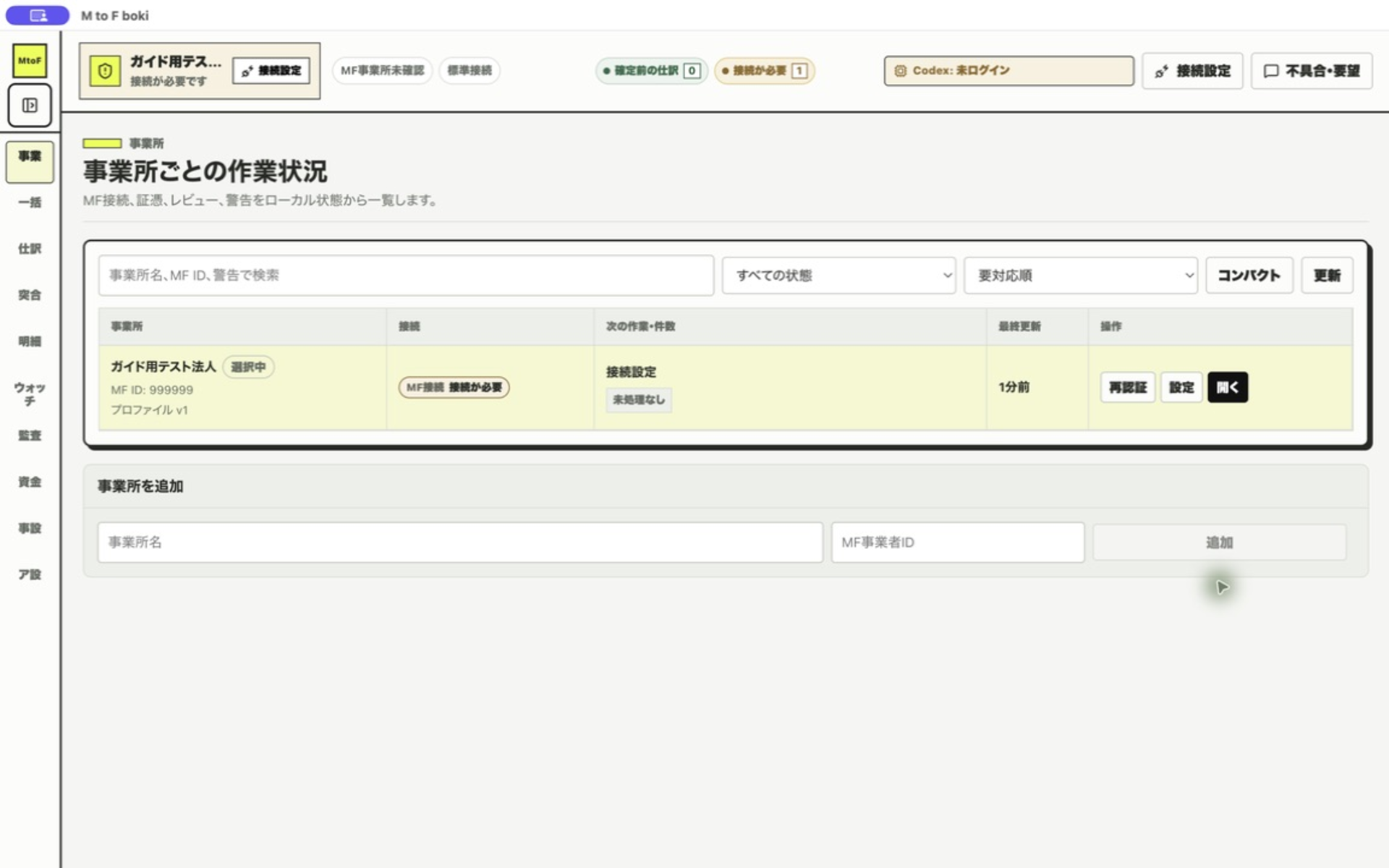
作成した事業所は自動で選択されます。2社目以降は、画面左上の事業所名をクリックすると切り替えられます。
事業所を選んだ状態で、左メニューの「事業所の設定」→「MF接続」を開くと、「接続する」ボタンが押せるようになっています。
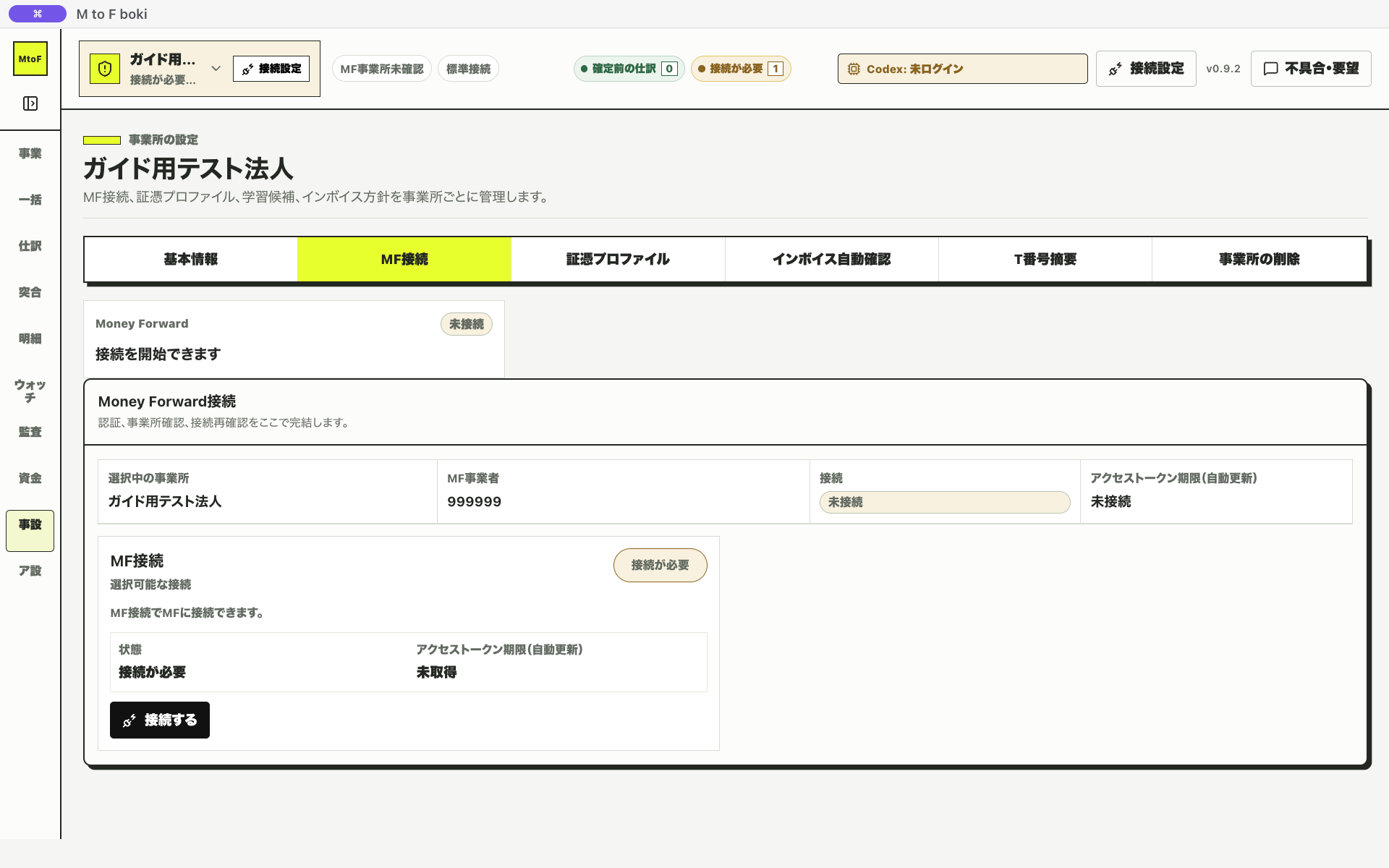
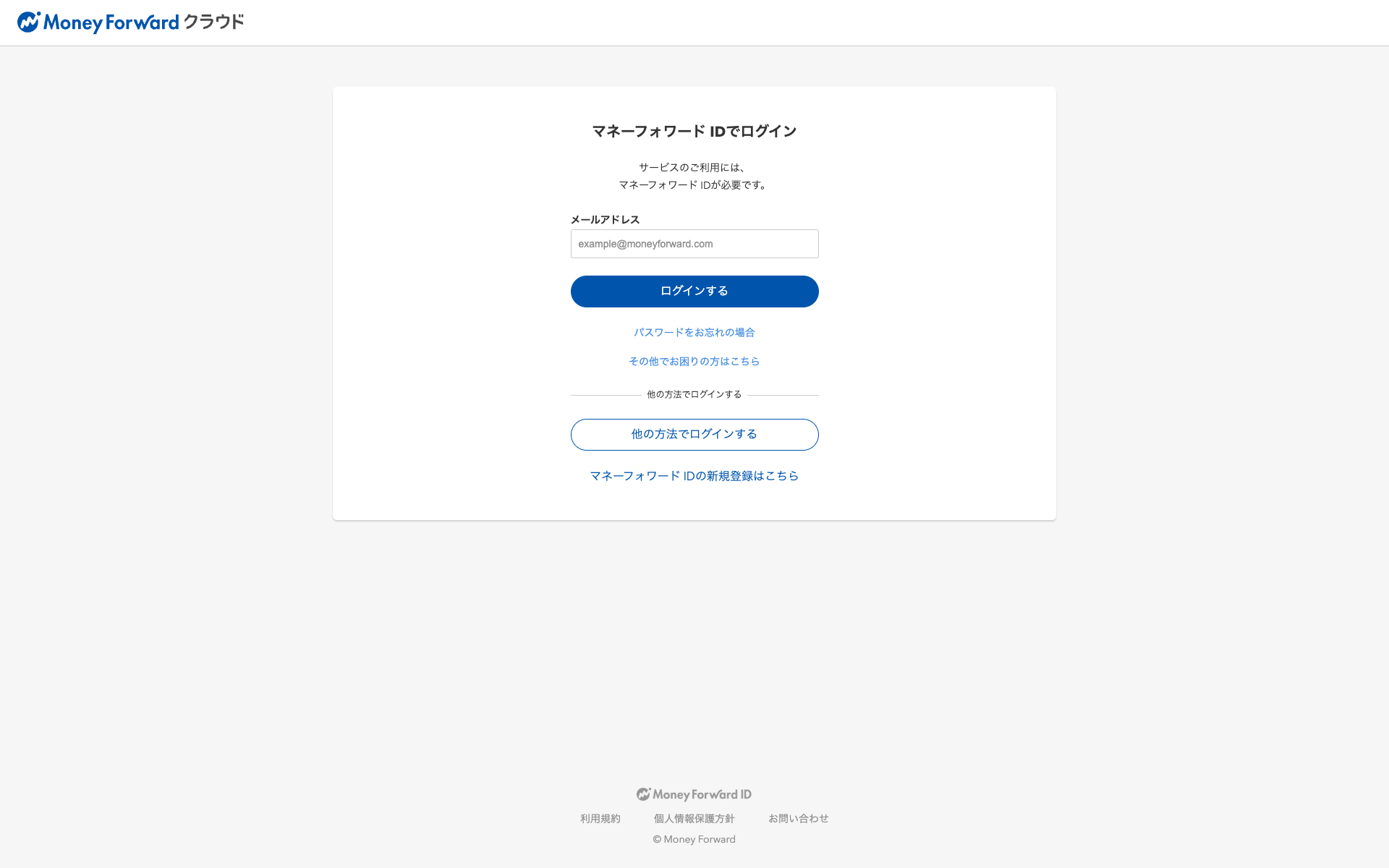
ボタンを押すとブラウザが開き、マネーフォワードへのログインと事業者の選択・許可を求められます。
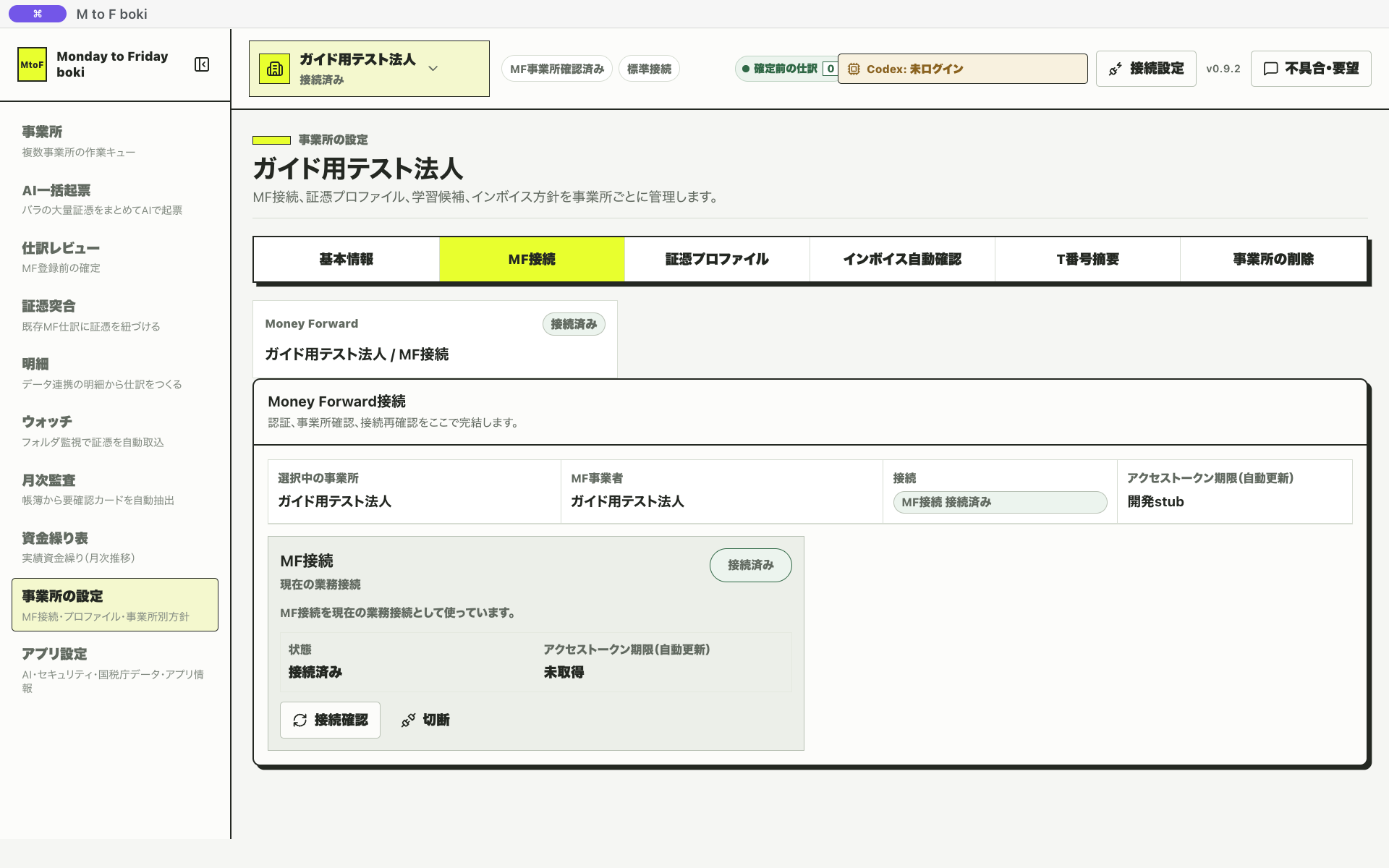
許可するとアプリに戻って接続完了です。パネルに表示された事業者名が、意図した会社と一致しているかを必ず確認してください。
左メニューの「アプリ設定」→「セキュリティ」に、「アプリ終了時にすべての接続を解除する(推奨)」という項目があります。既定はオン(解除する)です。アプリを閉じるとマネーフォワードとAIの認証が切れ、次回起動時にログインし直す動作になります。
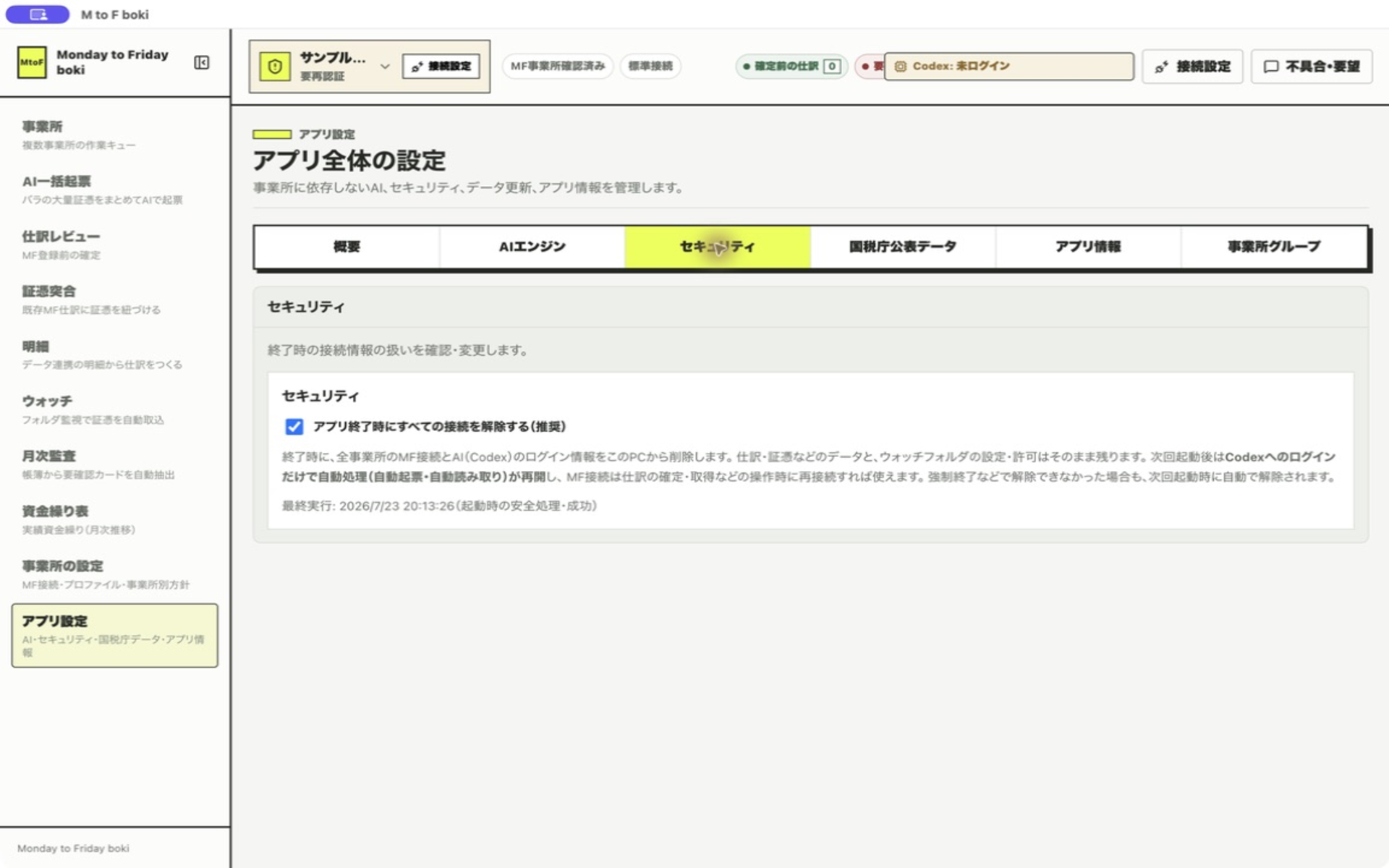
これは、会計データを扱うアプリとして、放置されたPCから帳簿に触れる状態を残さないための初期設定です。毎日使う自分専用のPCで再ログインの手間を省きたい場合はオフにできます。事務所の共有PCでは、オンのままを強くおすすめします。
一括起票の前に、必ず「プロファイル」を設定してください(左メニューの「事業所の設定」→「証憑プロファイル」。事業所ごとに持ちます)。目的は仕訳の一貫性です。
プロファイルなしでAIに起票させると、同じ内容のレシートが、ある日は消耗品費、ある日は貯蔵品、ある日は仕入になったりします。相手側も、現金だったり小口現金だったり未払金だったりと、貸方までばらつきます。1枚ずつ見ればどれも「あり得る」仕訳ですが、帳簿としては一貫性がなく、月次で科目の推移を比較できなくなります。
プロファイルでAIに教える内容は、大きく3つです。
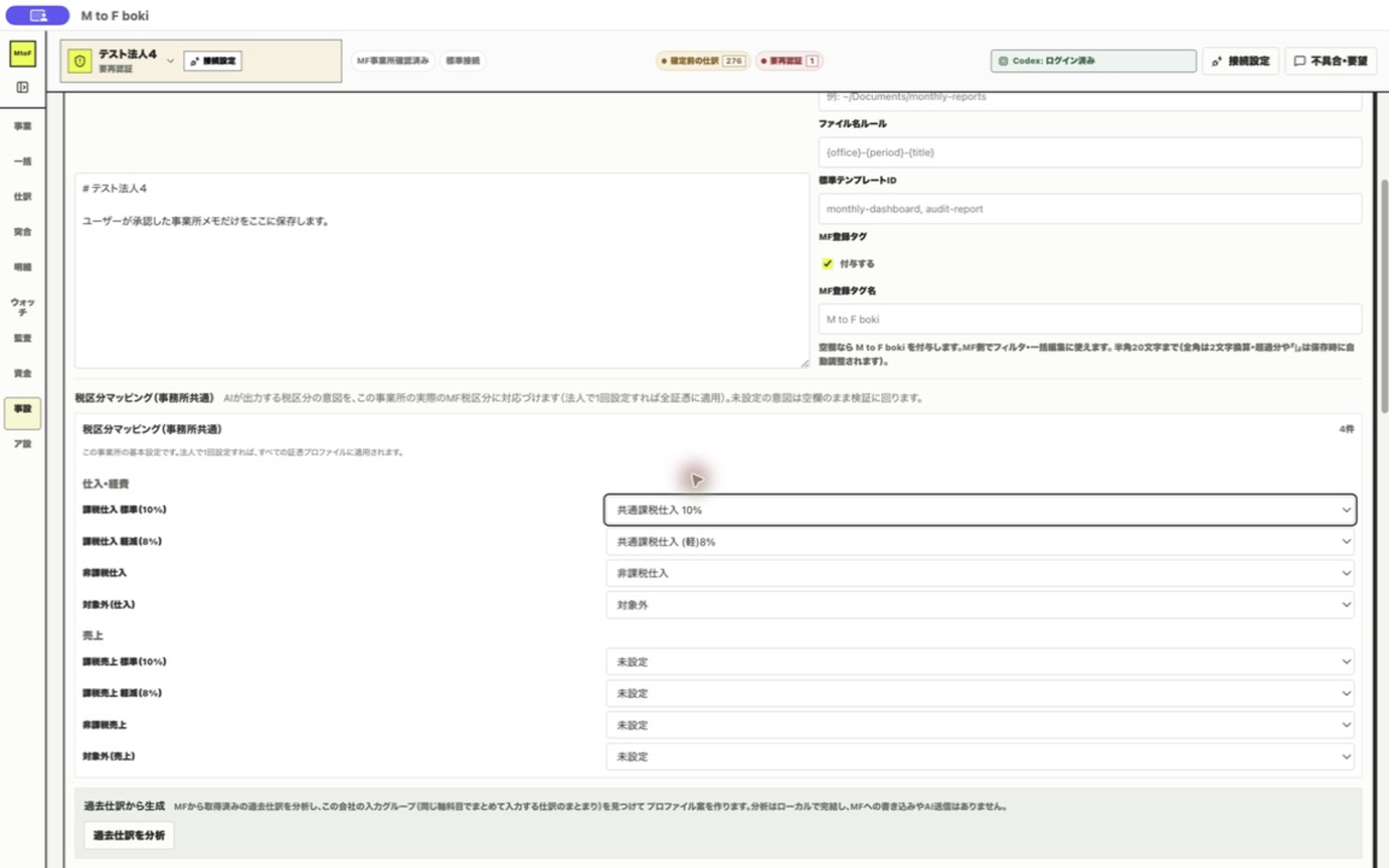
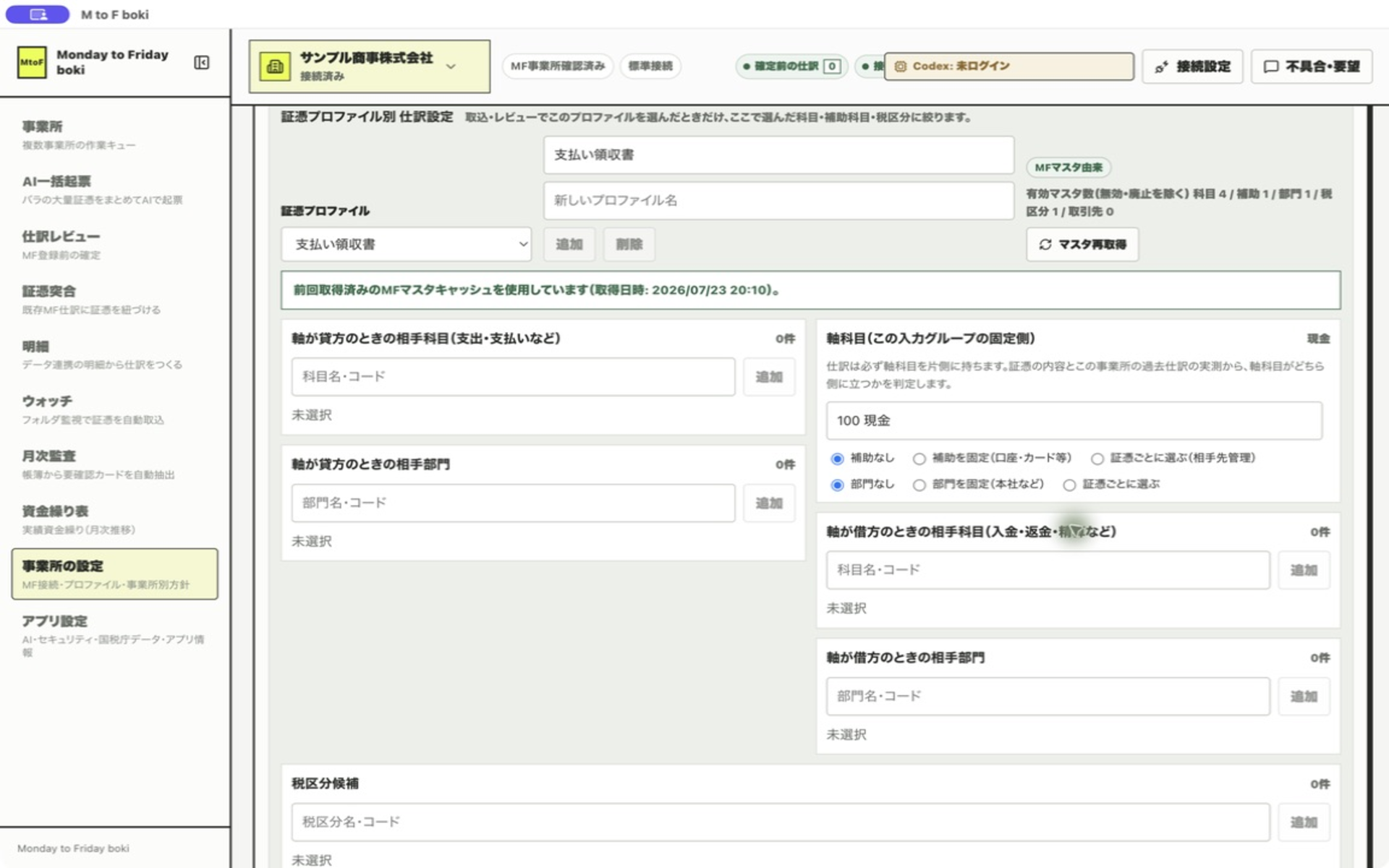
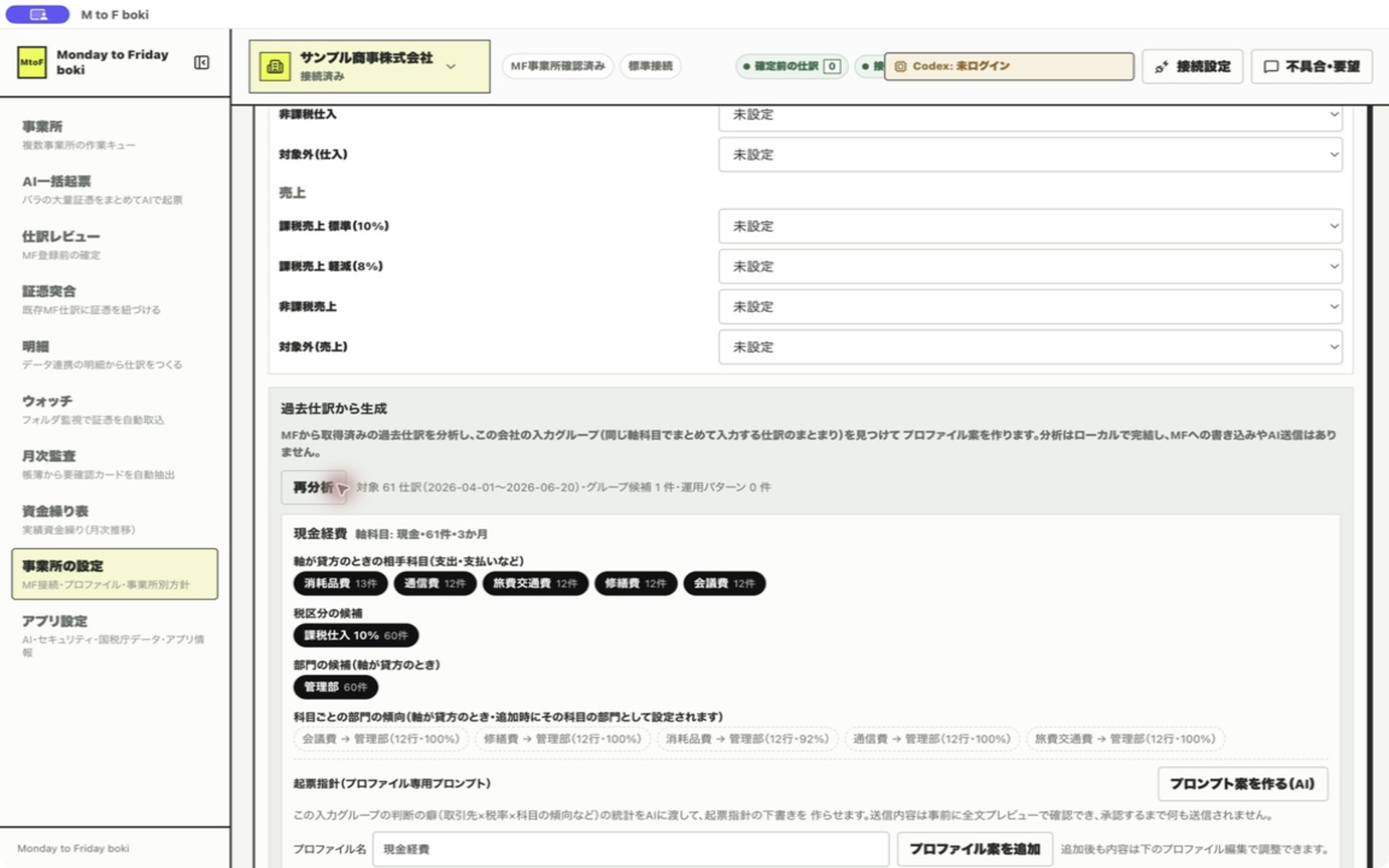
すでにマネーフォワードで記帳してきた会社なら、「過去仕訳から作る」機能で、過去の仕訳を分析してプロファイルの案を作ることができます。案を確認して、違うところを直して採用するだけです。新規の会社は、標準サンプルをベースに軸科目・主要な相手科目・税区分の紐付けを整えてください。はじめてでも10分ほどの作業で、ここで教えたことが以降のすべての下書きに効き続けます。
左メニューの「AI一括起票」を開きます。
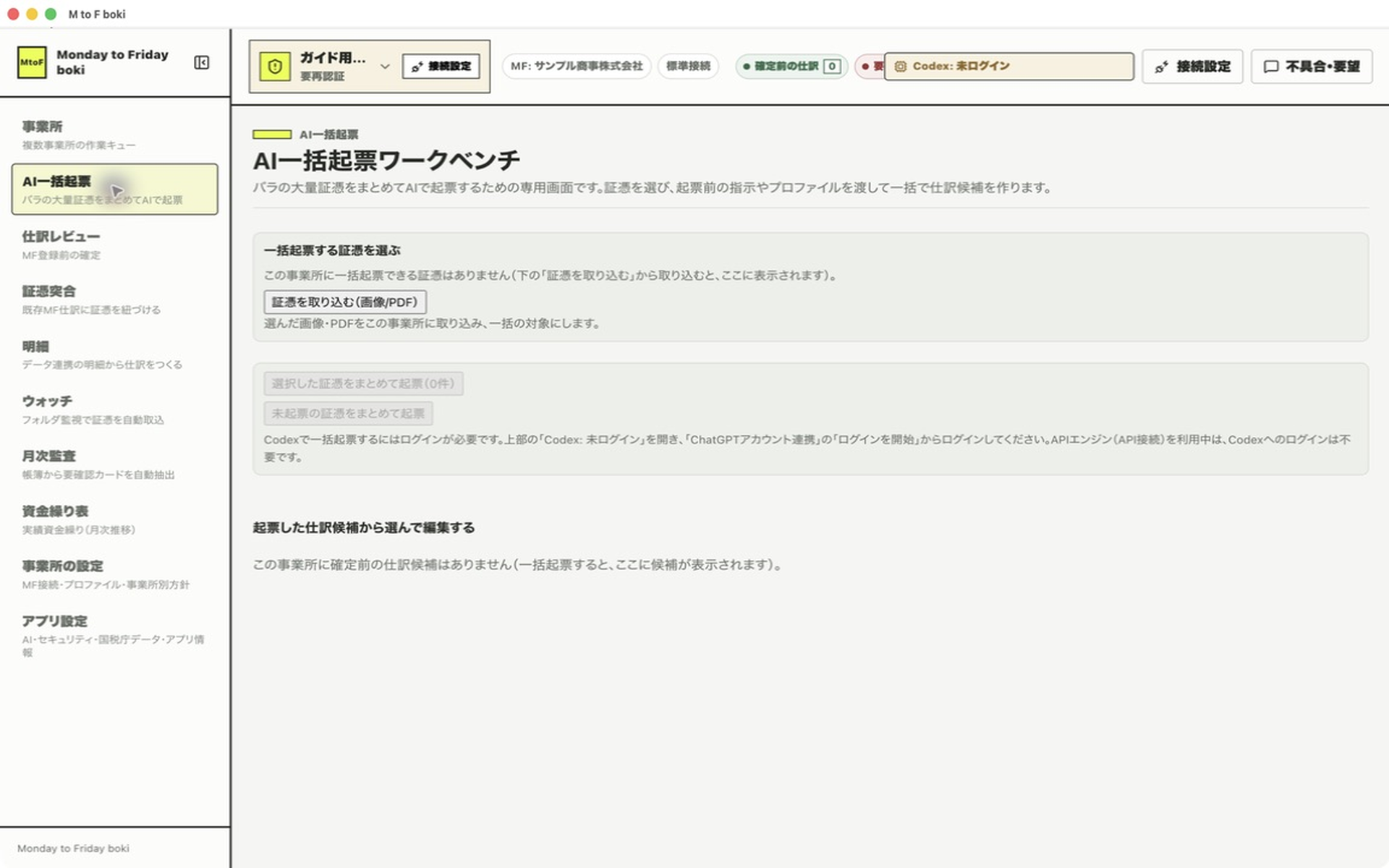
「証憑を取り込む(画像/PDF)」からレシートや請求書のファイルを選びます。画像(JPG・PNG)もPDFも、複数ページのPDFもそのまま取り込めます。
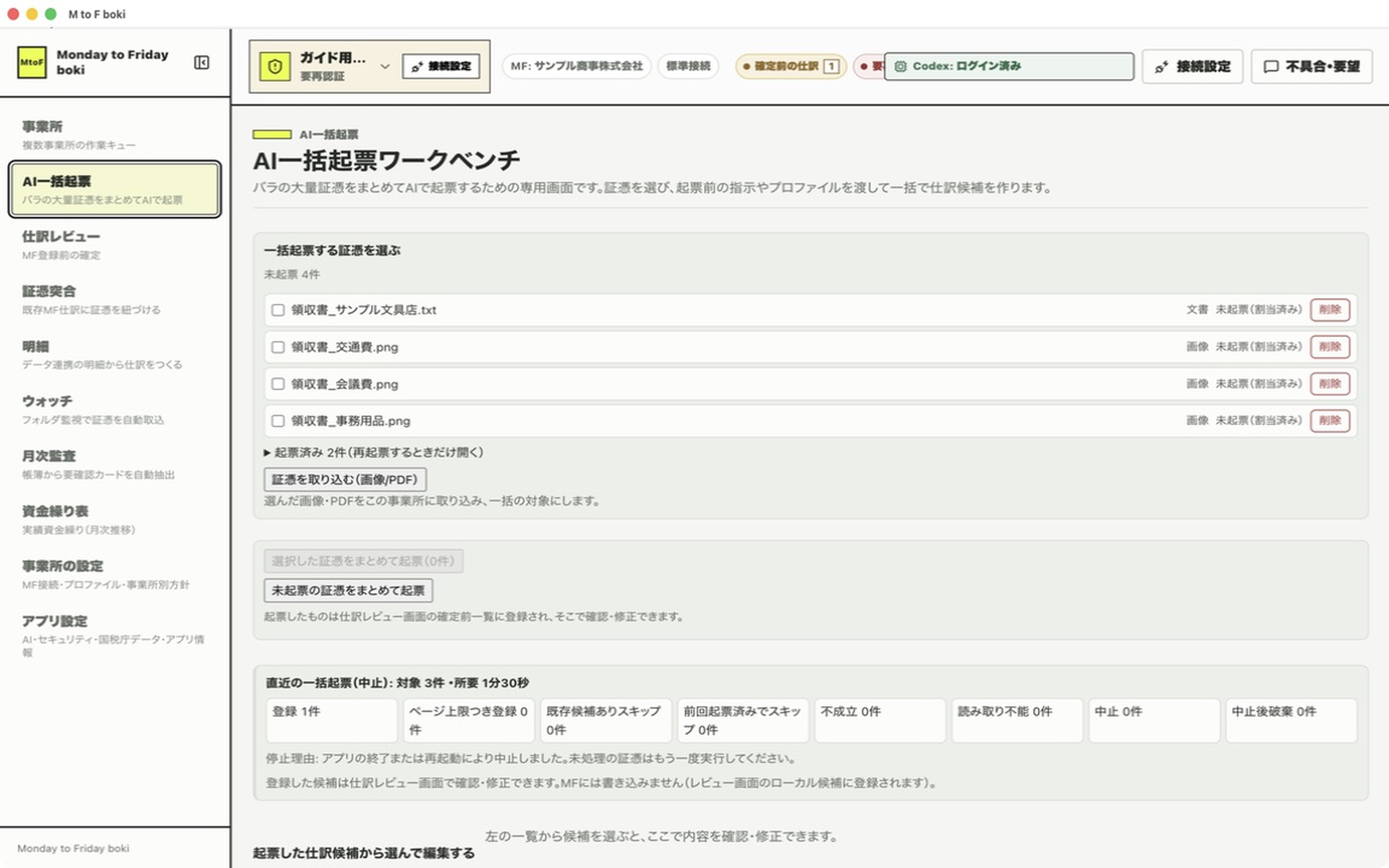
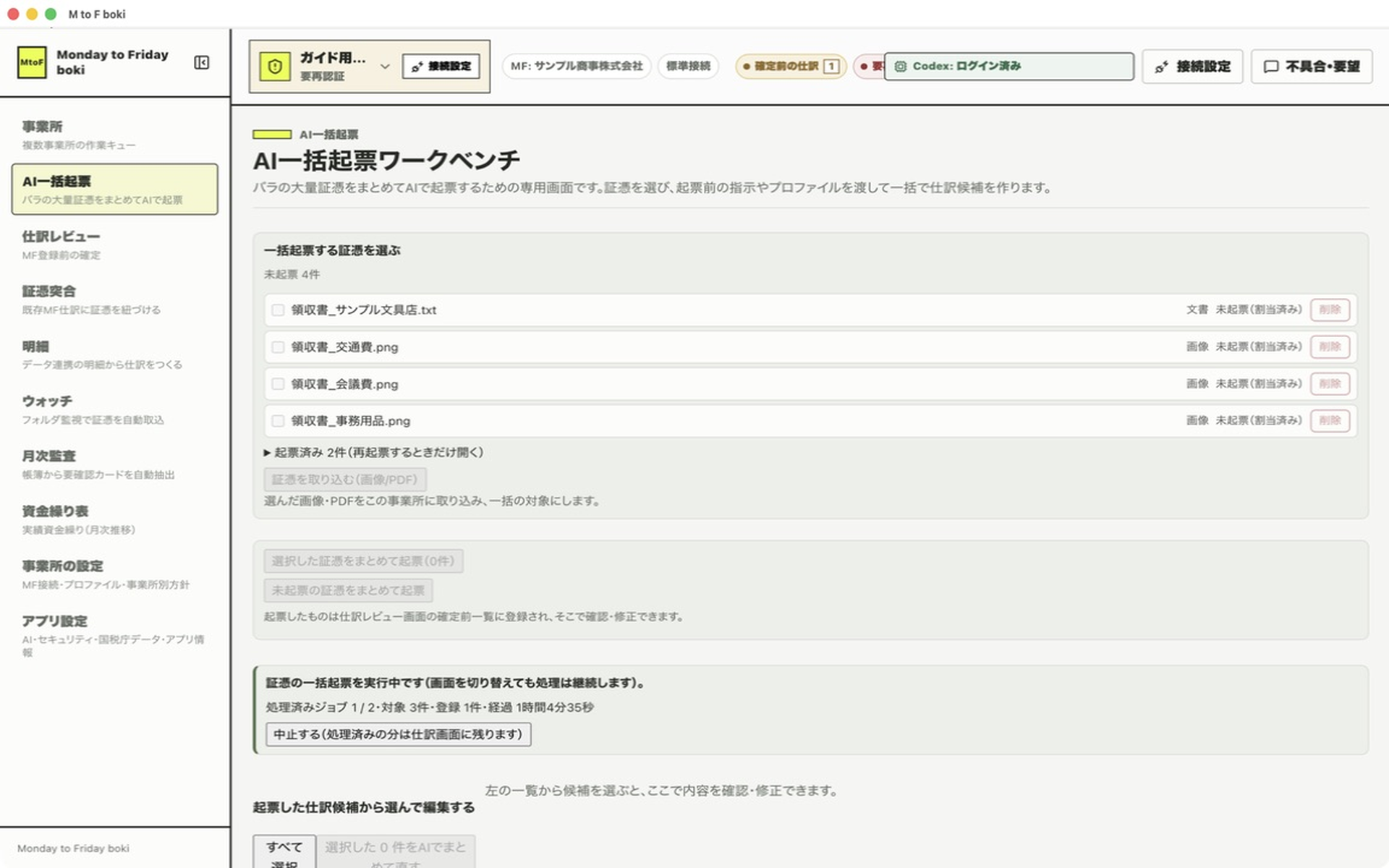
プロファイルを選び、取り込んだ証憑を選んで一括起票を開始します。AIが1枚ずつ読み取り、仕訳の下書きを作っていきます。
起票が終わったら、左メニューの「仕訳レビュー」へ。AIが作った下書きが確認待ちの一覧に並んでいます。
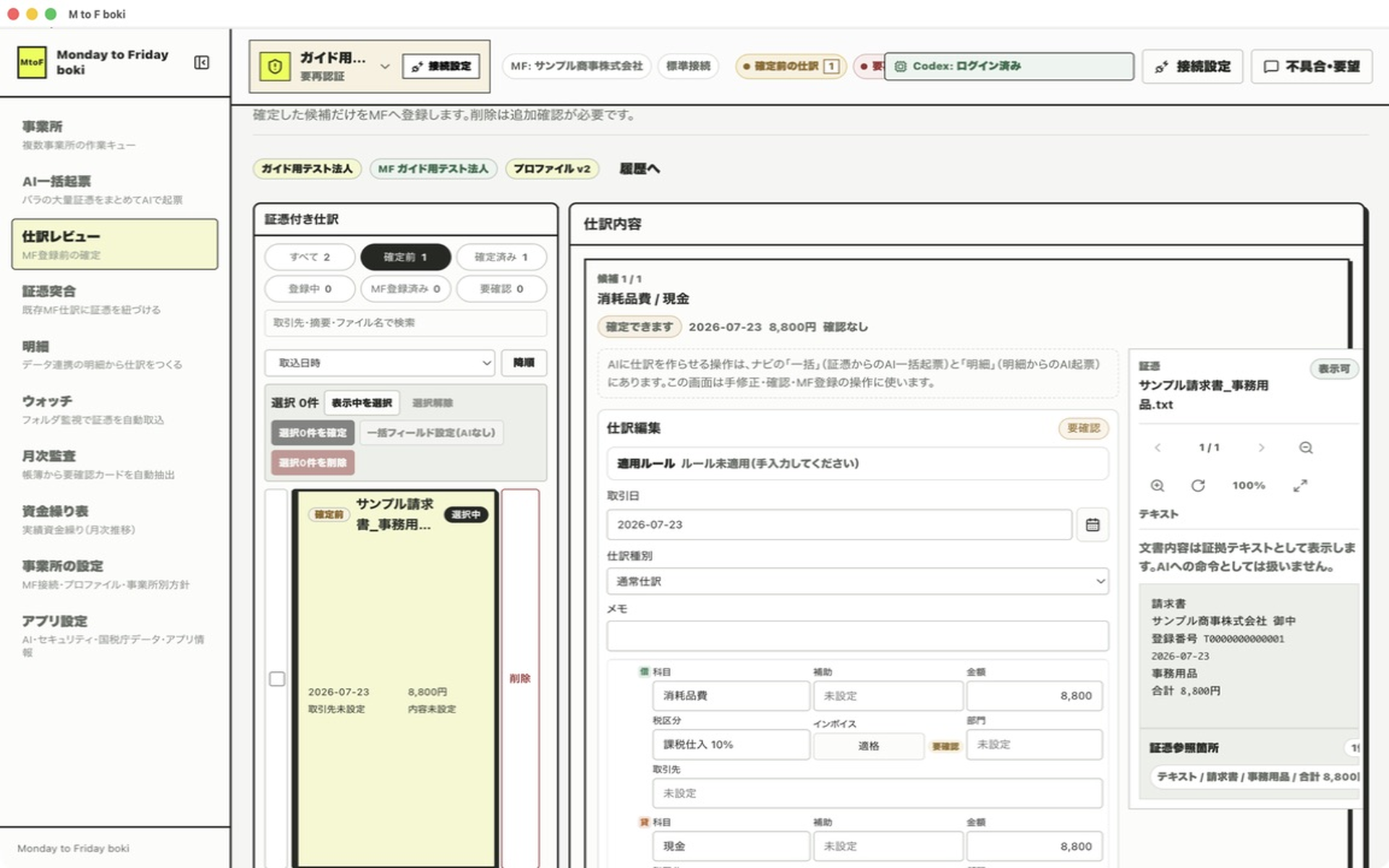
1件開くと、仕訳の下書きと証憑(画像・PDF・テキスト)が並んで表示されます。チェックの観点はこれまでの記帳チェックと同じです。日付、金額、科目、税区分、摘要。
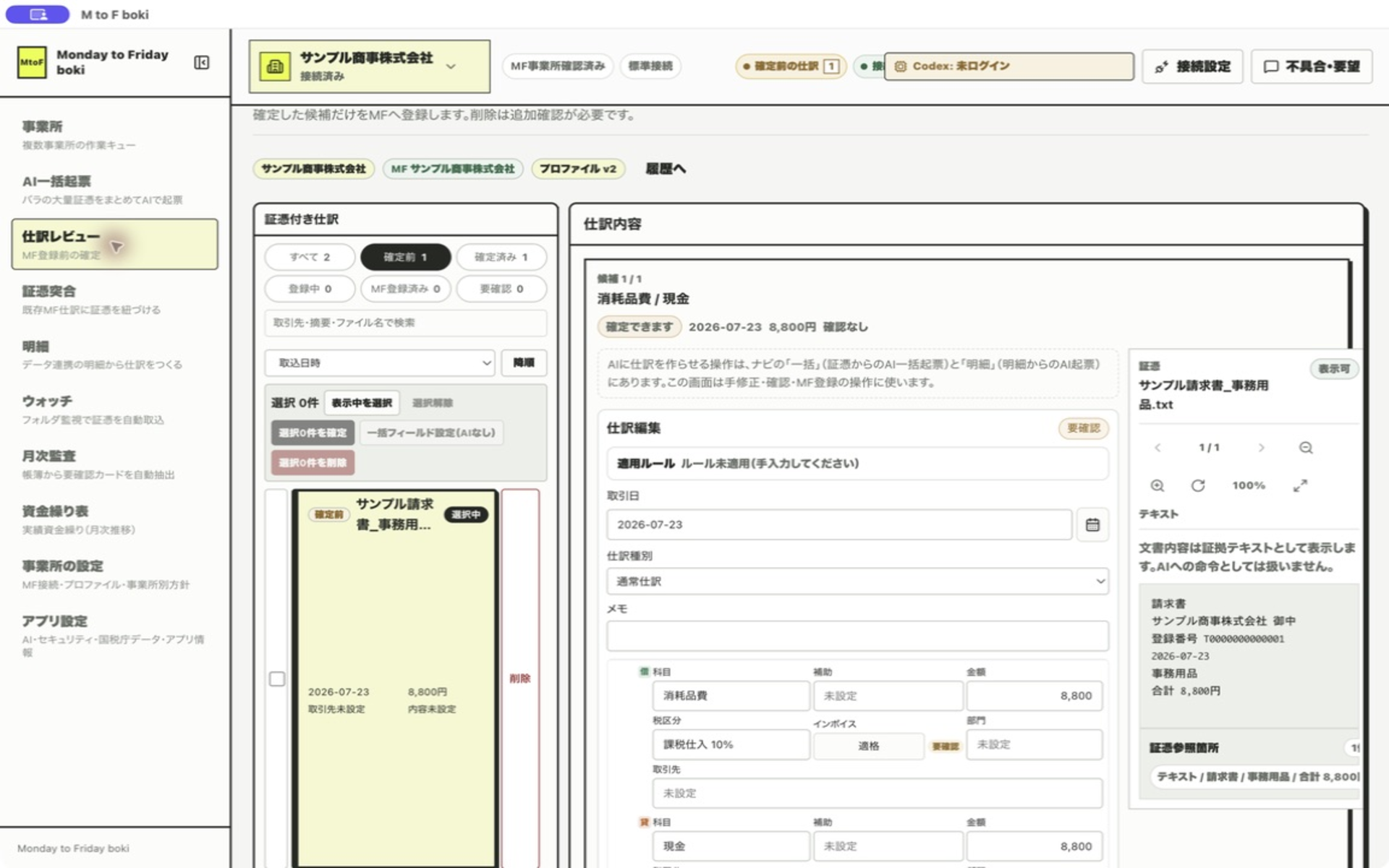
違っていればその場で直せます。「これは会議費ではなく交際費」のように文字で指示して、AIに直させることもできます。
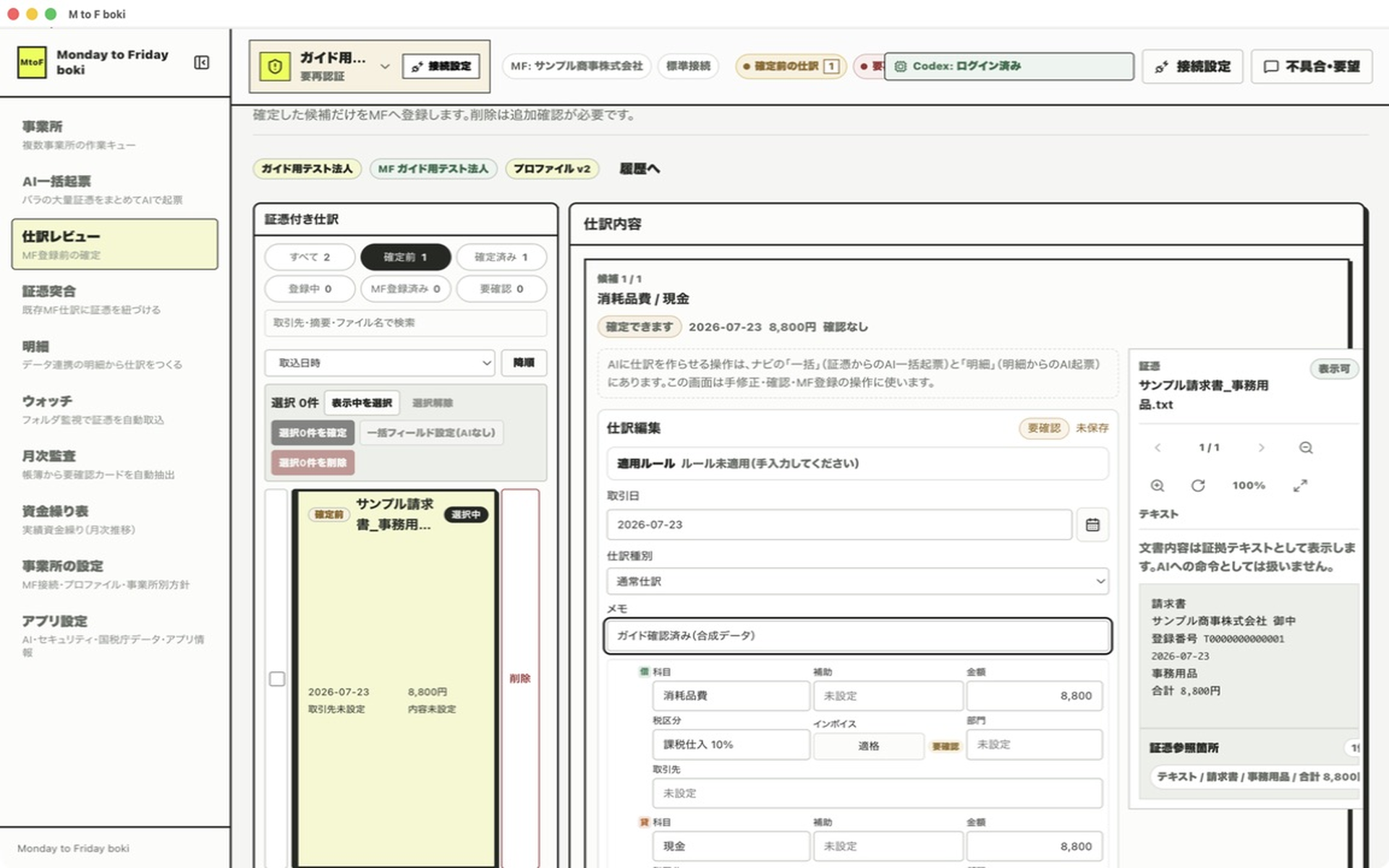
納得したら「確定して次へ」を押します。確定は「この内容でいく」という意思表示で、この時点ではまだマネーフォワードには書き込まれません。
確定した仕訳をマネーフォワードへ登録します。実行前に、何件を・どの事業所に登録するのかの確認画面が表示されます。
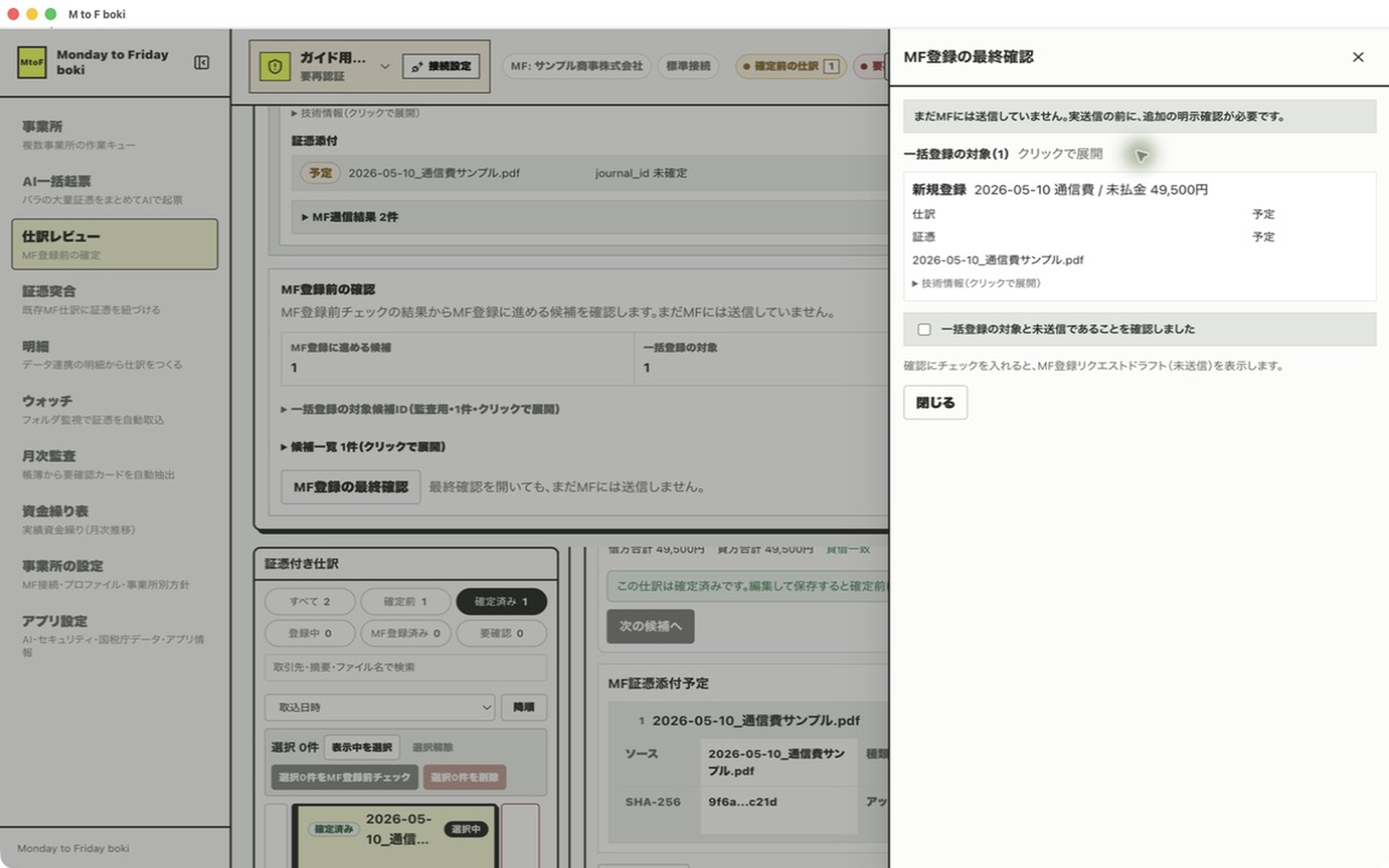
実行すると、仕訳がマネーフォワード クラウド会計に登録され、元になった証憑ファイルもその仕訳に添付されます。
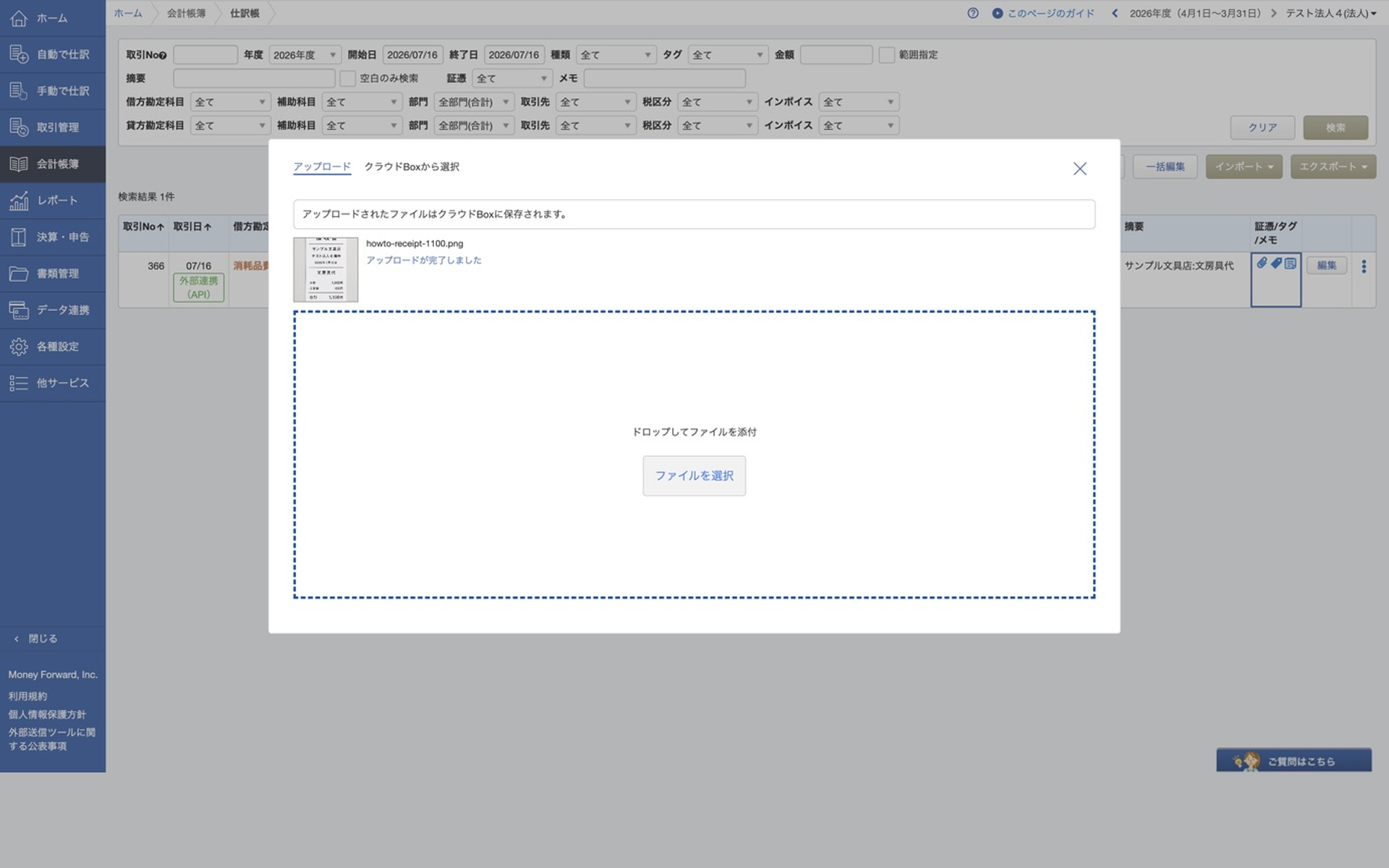
マネーフォワード側で仕訳帳を開き、仕訳と証憑がセットで入っていることを確認してみてください。
この章のまとめ
2回目からは 7〜9 の繰り返しです。プロファイルは一度作れば使い回せます。