00この章で学ぶこと
第1章では「とりあえず1つプロファイルを作って仕訳を登録する」ところまでを扱いました。この章では、プロファイルの各パーツがなぜそう設計されているかを理解し、仕訳の精度を上げていく方法を説明します。
- 軸科目の考え方 — 「どの口座・支払方法で払ったか」を固定する
- 科目パレットの育て方 — AIが使える科目を「許可リスト」で制御する
- 税区分マッピング — 4つの意図と、マネーフォワードの税区分の対応づけ
- 起票指針 — AIに渡す「判断の癖」メモ
- 過去仕訳から生成 — マネーフォワードの実績データからプロファイルを自動構築する
- 複数プロファイルの使い分け — 証憑の種類ごとにプロファイルを切り替える
この章の内容は、すでに第1章でプロファイルを1つ作り、仕訳を登録した経験がある前提で書かれています。まだの方は
第1章を先に進めてください。
01プロファイルの全体像
プロファイルは「この種類の証憑を、こういうルールで仕訳にしてほしい」というAIへの指示セットです。1つのプロファイルには次の5つのパーツがあります。
- 軸科目 — 仕訳の片側を固定する「ピボット」
- 科目パレット — 軸の相手科目として使ってよい勘定科目のリスト
- 税区分マッピング — 「課税仕入・軽減・非課税・不課税」の4分類をMFの税区分コードに変換する表
- 起票指針 — 自然言語で書くAIへの判断メモ
- 補助科目・部門 — 科目ごと、または方向ごとの細分化
これらはAIの自由度を機械的に制限する仕組みです。AIが勝手に知らない科目を使ったり、おかしな税区分を付けたりしないように、「使ってよいものだけ」を渡します。
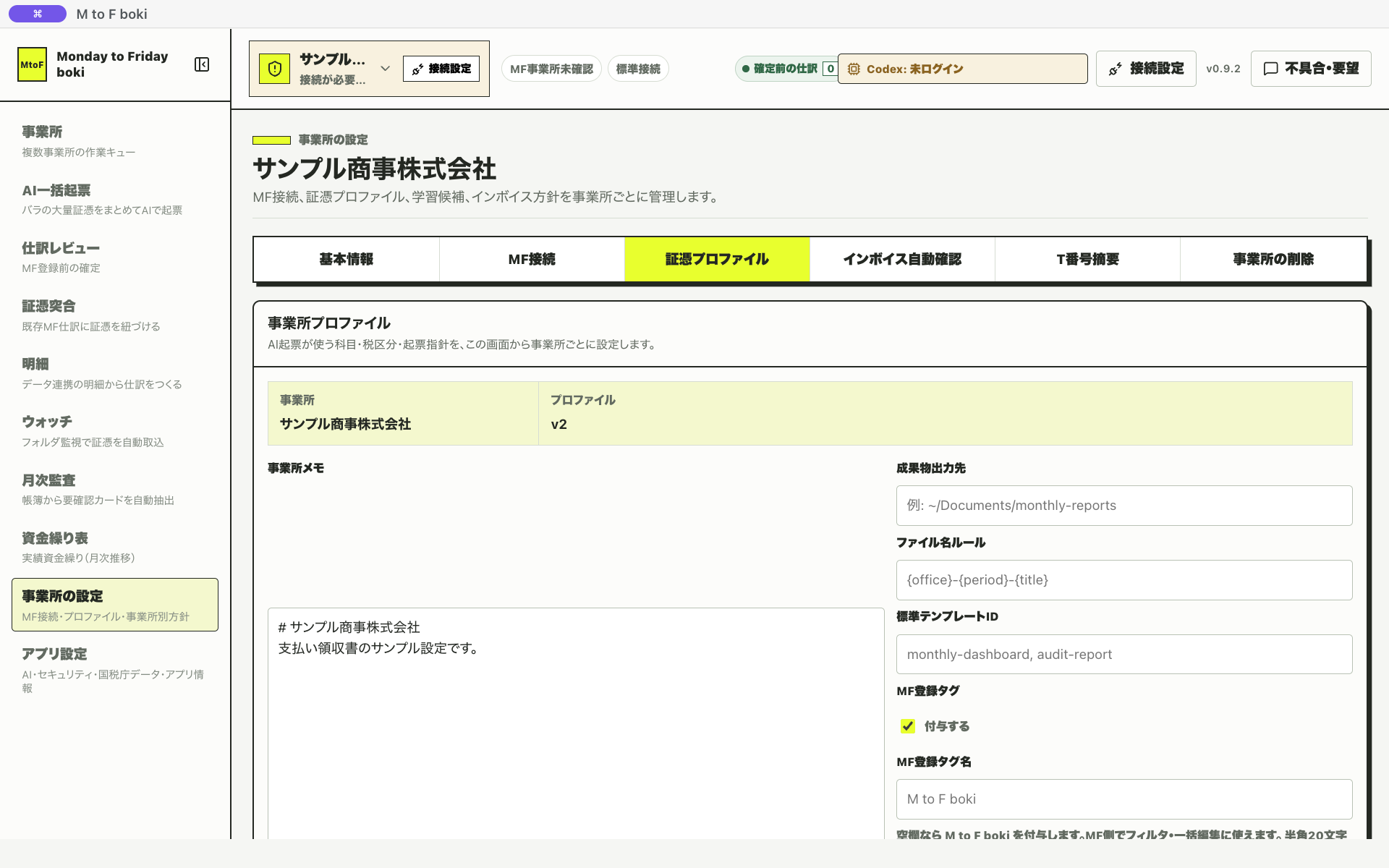 証憑プロファイル編集画面(事業所の設定→証憑プロファイル)の冒頭。まず事業所メモや成果物の出力先などの基本設定があり、さらに下へスクロールすると税区分マッピング・過去仕訳から生成・証憑プロファイル別の仕訳設定(軸科目・科目パレット・税区分)・起票指針・書き出し/読み込みが続きます
プロファイルに登録されていない科目・税区分をAIが使うことはありません。間違った仕訳が出てきたとき、原因は「パレットの設定不足」か「起票指針の不足」のどちらかです。
02軸科目を理解する
軸科目とは、仕訳の「いつも同じ側」に入る勘定科目のことです。
たとえば、クレジットカード明細をまとめて起票するとき、貸方は常に「未払金」になります。借方は仕入先や内容によって変わりますが、貸方は固定です。この「固定される側」が軸です。
よくある軸科目の例
| 証憑の種類 | 軸科目 | 軸の側 |
|---|
| 銀行通帳・明細 | 普通預金 | 借方 or 貸方(入出金による) |
| クレジットカード明細 | 未払金 | 貸方 |
| 現金領収書 | 現金 | 貸方 |
| 売上請求書 | 売掛金 | 借方 |
| 仕入請求書 | 買掛金 | 貸方 |
軸科目の設定手順
- 対象の事業所を選び、サイドバーの「事業所の設定」→「証憑プロファイル」を開く
- 画面右側の「軸科目(この入力グループの固定側)」エリアを確認する
- 科目名が「未選択」の場合は、検索ピッカーに科目名(例:「現金」「普通預金」)を入力し、候補から選択する
- すでに設定済みの軸科目を変更したい場合も、同じ検索ピッカーで別の科目を選べる
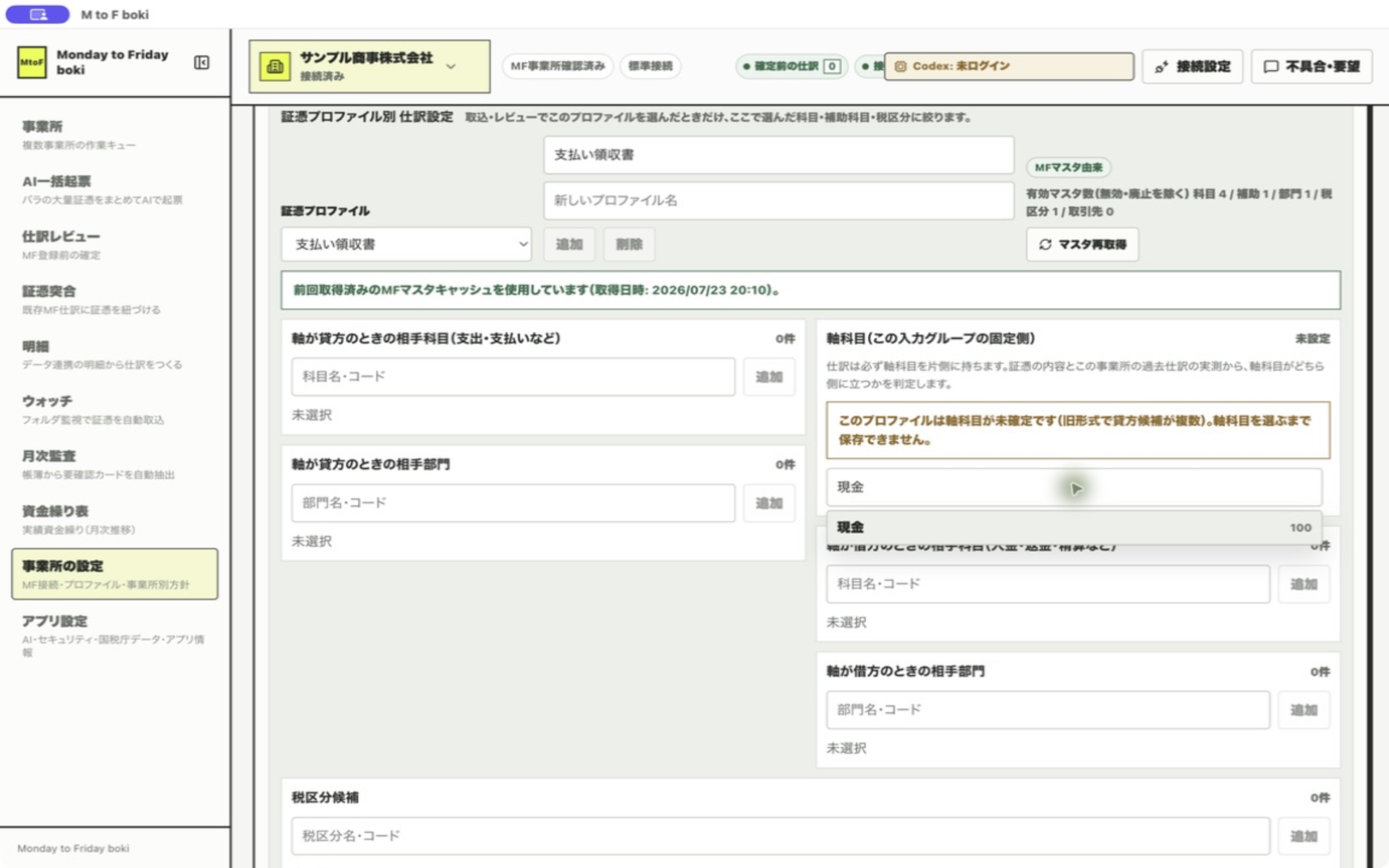 軸科目の検索ピッカー。科目名を入力するとMFマスタから候補が表示されます
補助科目モード
軸科目に補助科目(たとえば普通預金の「○○銀行」)がある場合、3つのモードから選べます。
- なし — 補助科目を使わない
- 固定 — 常に同じ補助科目を使う(例:プロファイル「みずほ銀行」では補助科目も常に「みずほ銀行」)
- 証憑ごと — 証憑の内容からAIが判断する(候補リストから選ぶ)
カードや銀行口座ごとにプロファイルを分ける場合は「固定」が自然です。1つのプロファイルで複数口座を扱う場合は「証憑ごと」を選びます。
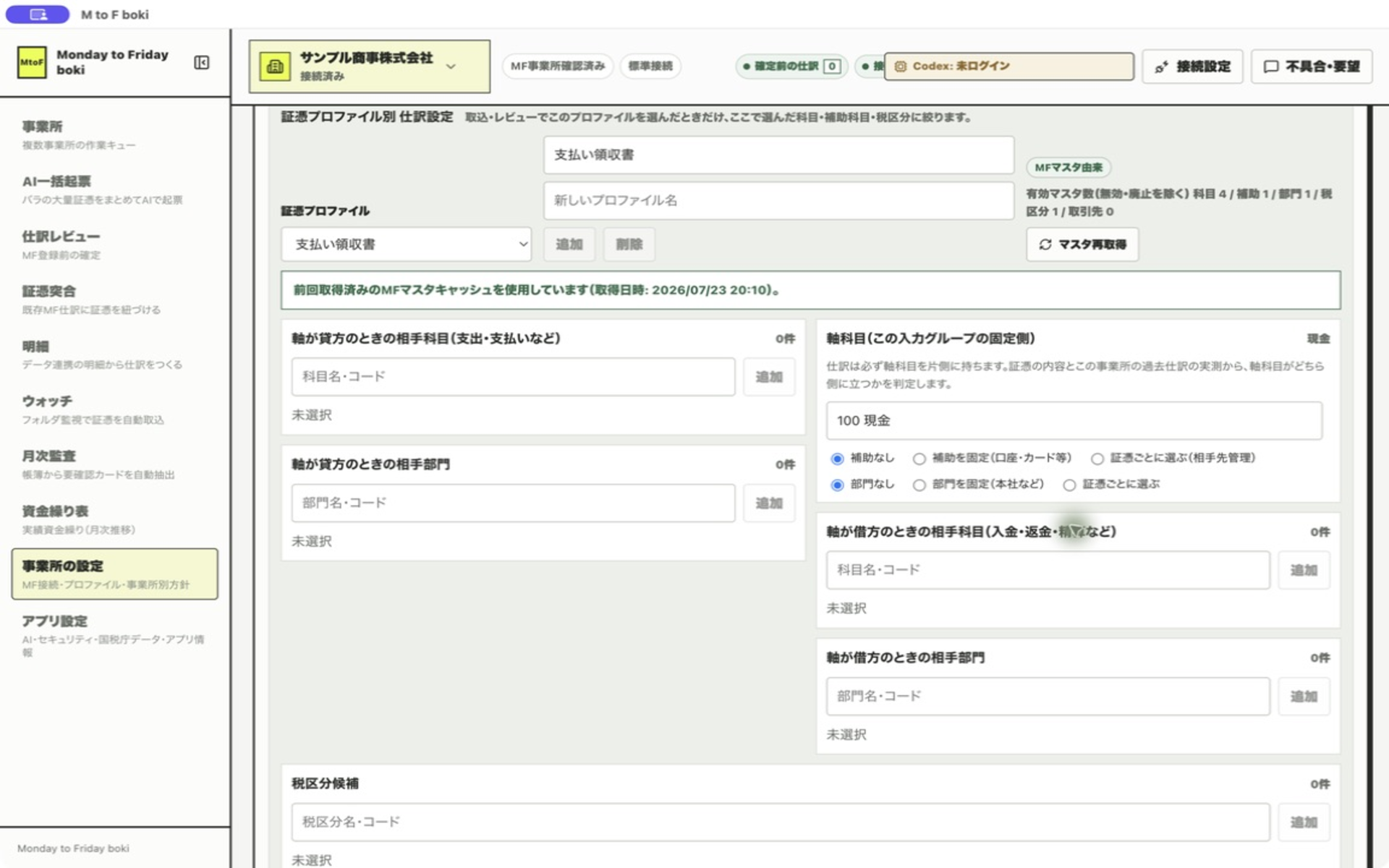 軸科目の設定。補助科目モード(補助なし / 補助を固定 / 証憑ごとに選ぶ)と、部門モード(部門なし / 部門を固定 / 証憑ごとに選ぶ)を選択します
部門モード
部門も同じ3択(なし・固定・証憑ごと)です。部門別管理を使っていない事業所では「なし」のままで構いません。
03科目パレットを育てる
科目パレットは「AIが使ってよい勘定科目のリスト」です。マネーフォワードの勘定科目マスタから選んで登録します。
2つの方向
科目パレットは「支出方向」と「入金方向」に分かれています。
- 支出方向(軸が貸方のとき)の相手科目 — 費用科目が中心。旅費交通費、消耗品費、通信費、など
- 入金方向(軸が借方のとき)の相手科目 — 売上、預り金、借入金の返済、振替など
たとえば「普通預金」を軸にしたプロファイルでは、支出方向に費用科目を並べ、入金方向に売上・受取利息・預り金などを並べます。
科目を追加する手順
- 左カラム「軸が貸方のときの相手科目(支出・支払いなど)」の中にある「科目名・コード」欄に、追加したい科目名の一部を入力する(例:「旅費」)
- マネーフォワードのマスタから候補が表示されるので、目的の科目を選択する
- 「追加」ボタンを押す。パレットに科目が追加される
- 入金方向の科目を追加する場合は、右カラム「軸が借方のときの相手科目(入金・返金・精算など)」で同じ操作を行う
- 科目を外したい場合は、科目名の横にある「外す」ボタンを押す
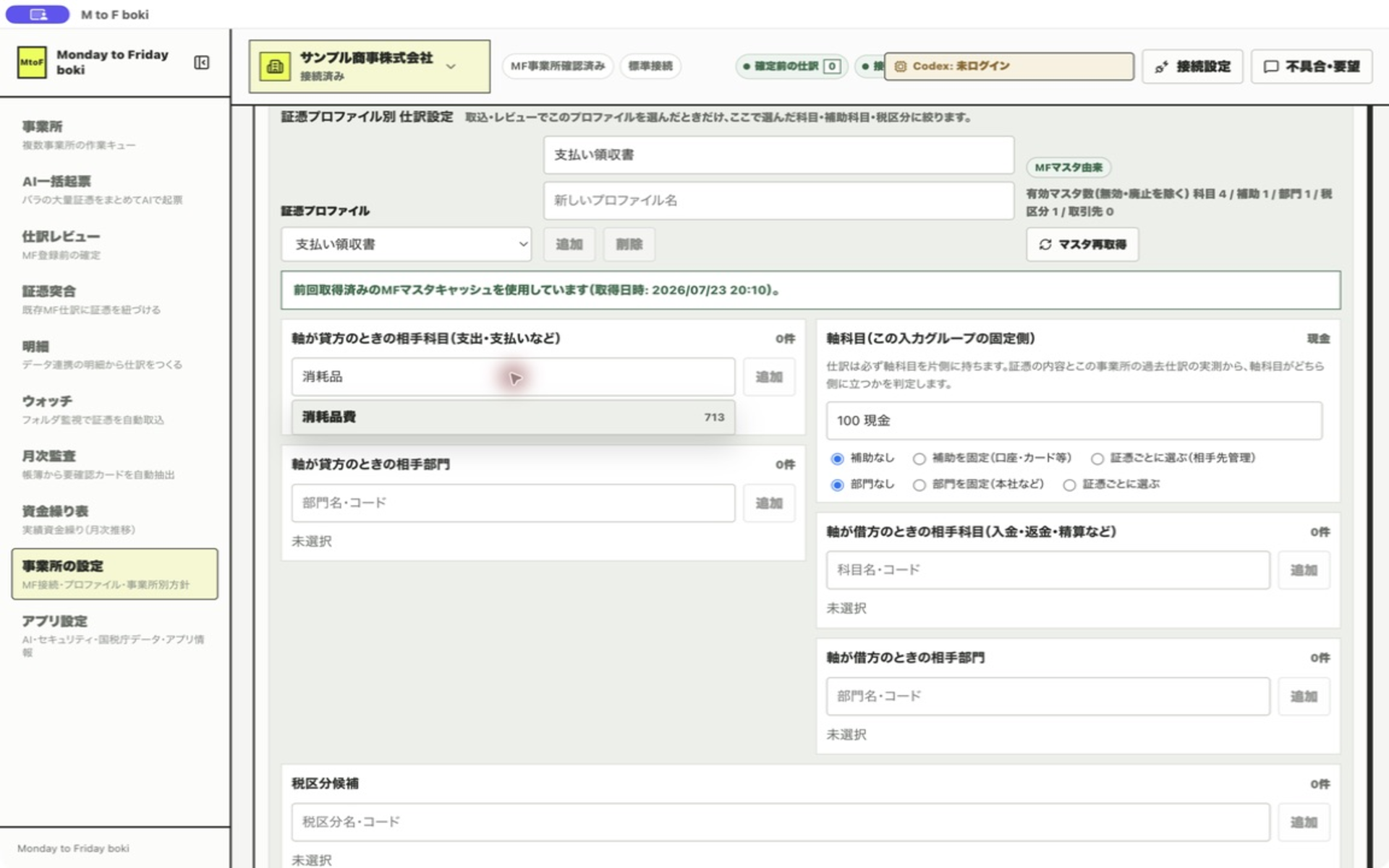 科目パレットへの追加。科目名の一部を入力するとMFマスタから候補が表示されます
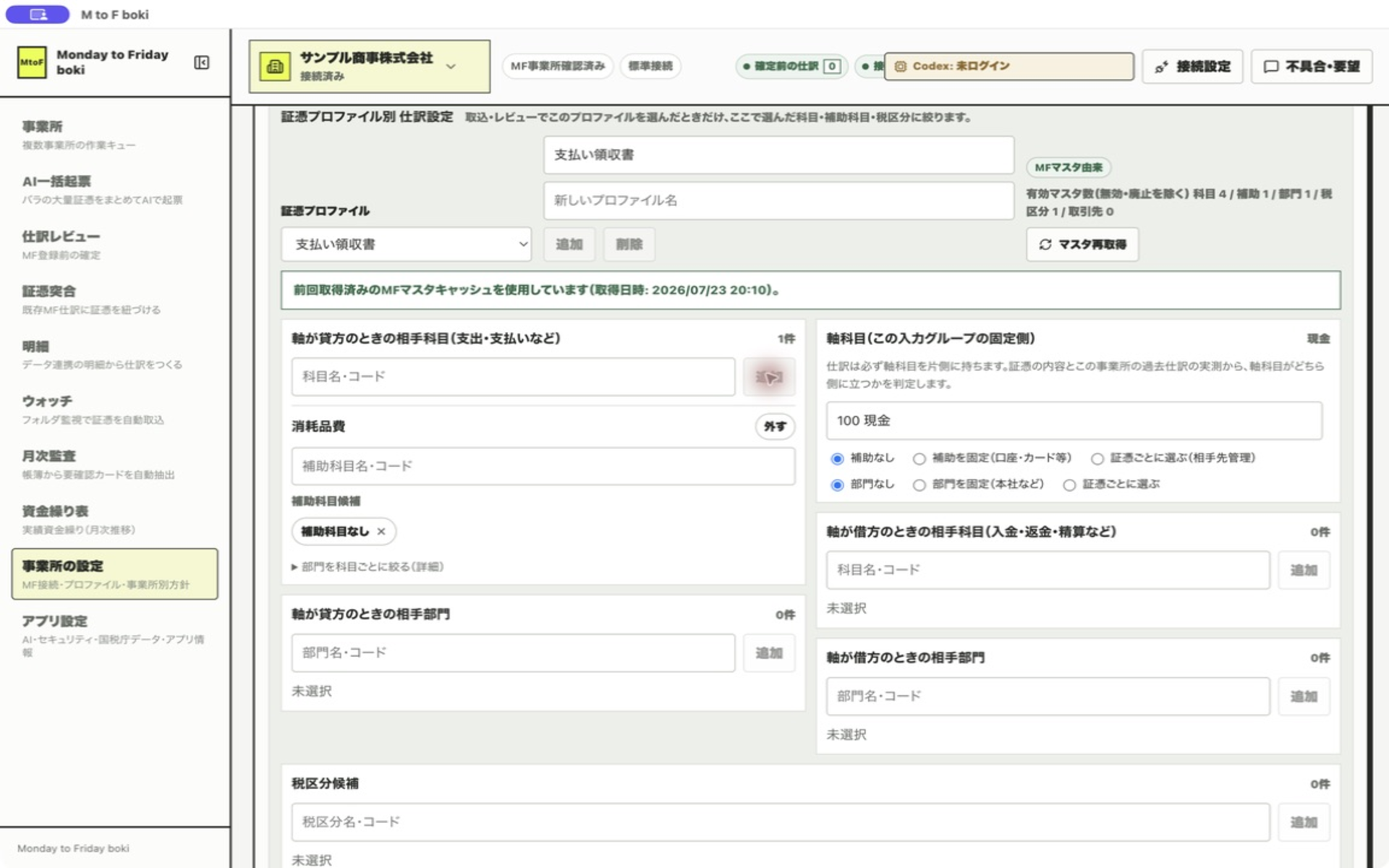 支出方向の科目パレット。追加ピッカーで科目を検索し、パレットに登録していきます
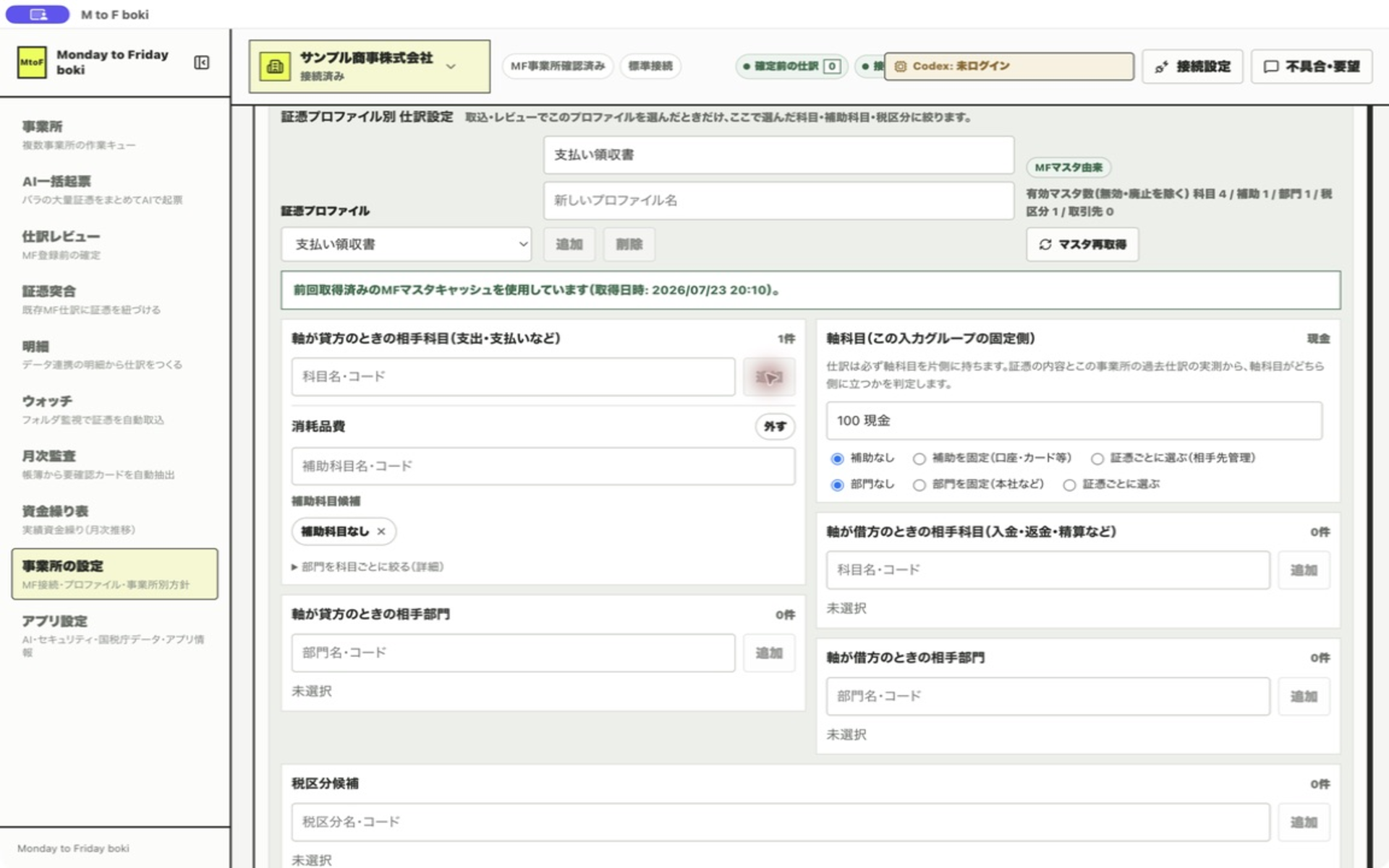 「外す」ボタンで科目をパレットから削除できます
MFマスタの取得が必要です。科目パレットの編集にはマネーフォワードのマスタデータが必要です。「MFマスタ未取得」と表示されている場合は、「マスタ再取得」ボタンを押してください。
科目ごとの補助科目候補を設定する手順
- パレットに追加した科目の下にある「補助科目名・コード」欄に、補助科目名を入力する
- 候補が表示されるので選択すると、チップとして追加される
- チップの「×」で削除できる
- 「補助科目なし」のチップがデフォルトで付いている。これを残しておくと、補助科目なしの仕訳もAIが作れる
- 「補助科目なし」のチップを×で外すと、AIは必ずいずれかの補助科目をつけるようになる
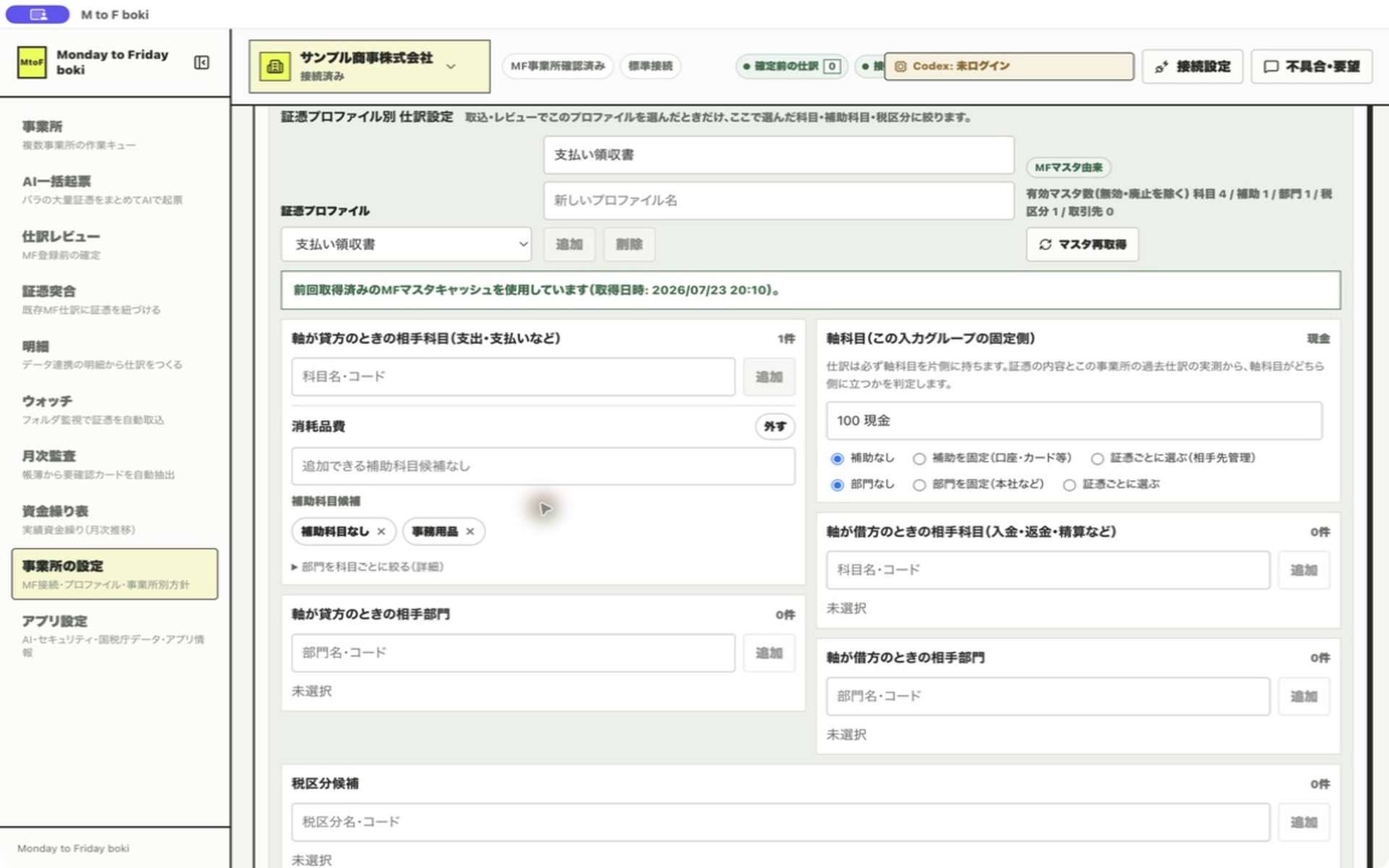 科目ごとの補助科目候補。チップで追加・削除でき、「補助科目なし」を許可するかも選べます
育て方のコツ
- 最初は少なく — よく使う科目だけ登録して起票してみる。足りない科目があれば追加する
- AIが間違える科目はパレットから外す — 混同しやすい科目(「消耗品費」と「事務用品費」など)がある場合、片方だけにする
- 1つのプロファイルに科目を詰め込みすぎない — 科目が多いとAIの判断ブレが増える。証憑の種類が違うなら別プロファイルに分ける
04税区分マッピング
税区分マッピングは、AIの「意図」をマネーフォワードの税区分コードに変換する仕組みです。
AIは証憑を読んで「これは標準税率の課税仕入だ」「これは軽減税率だ」と判断しますが、マネーフォワード側の税区分コード(「課対仕入10%」「課対仕入8%(軽)」など)はAIの知識の外にあります。そこでマッピング表を使います。
4つの意図
| 意図 | 意味 | マッピング先の例 |
|---|
| 課税仕入(標準税率) | 10%の消費税がかかる仕入 | 課対仕入10% |
| 課税仕入(軽減税率) | 8%の消費税がかかる仕入(飲食料品等) | 課対仕入8%(軽) |
| 非課税仕入 | 消費税の対象外(保険料・利息等) | 非課税仕入 |
| 不課税 | 消費税の課税対象ではない(給与・租税公課等) | 対象外 |
事務所共通の税区分マッピングを設定する手順
- プロファイル編集画面の上部にある「税区分マッピング(事務所共通)」セクションを確認する
- 「課税仕入 標準(10%)」の行のドロップダウンから、マネーフォワード側の税区分(例:「共通課税仕入 10%」)を選ぶ
- 同様に「課税仕入 軽減(8%)」「非課税仕入」「対象外」の3行も設定する
- 「プロファイルを保存」を押して確定する
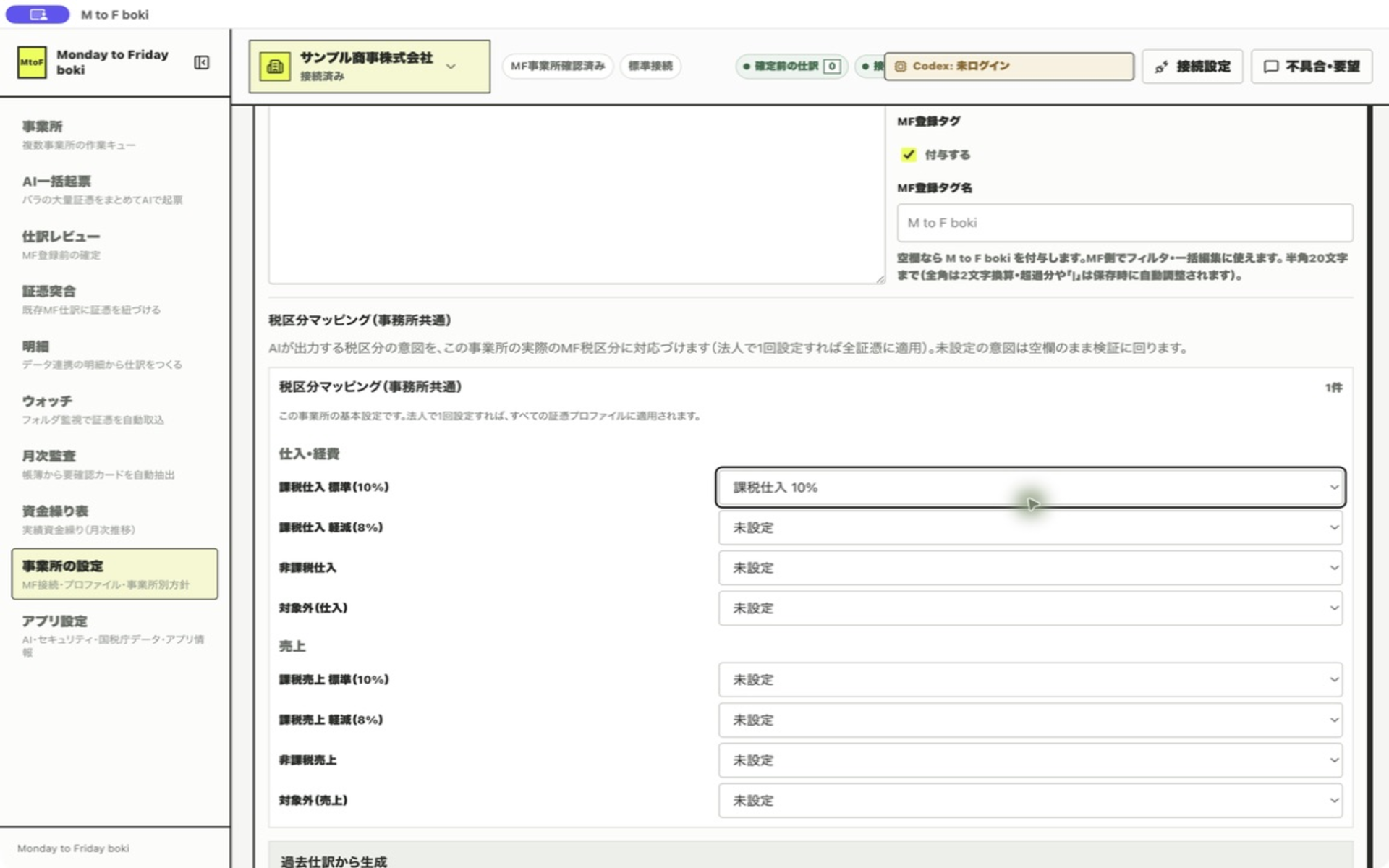 各行のドロップダウンからMF側の税区分を選択します(この例では「課税仕入 標準(10%)」にMF税区分を割り当て済み)
この設定は全プロファイルに適用されます。法人ごとに一度設定すればOKです。
プロファイル固有の上書き(任意)
特定のプロファイルだけ別のマッピングにしたい場合は、各プロファイルの「税区分マッピング(この証憑種別だけの上書き・任意)」で個別に設定します。未設定なら事務所共通の設定が使われます。
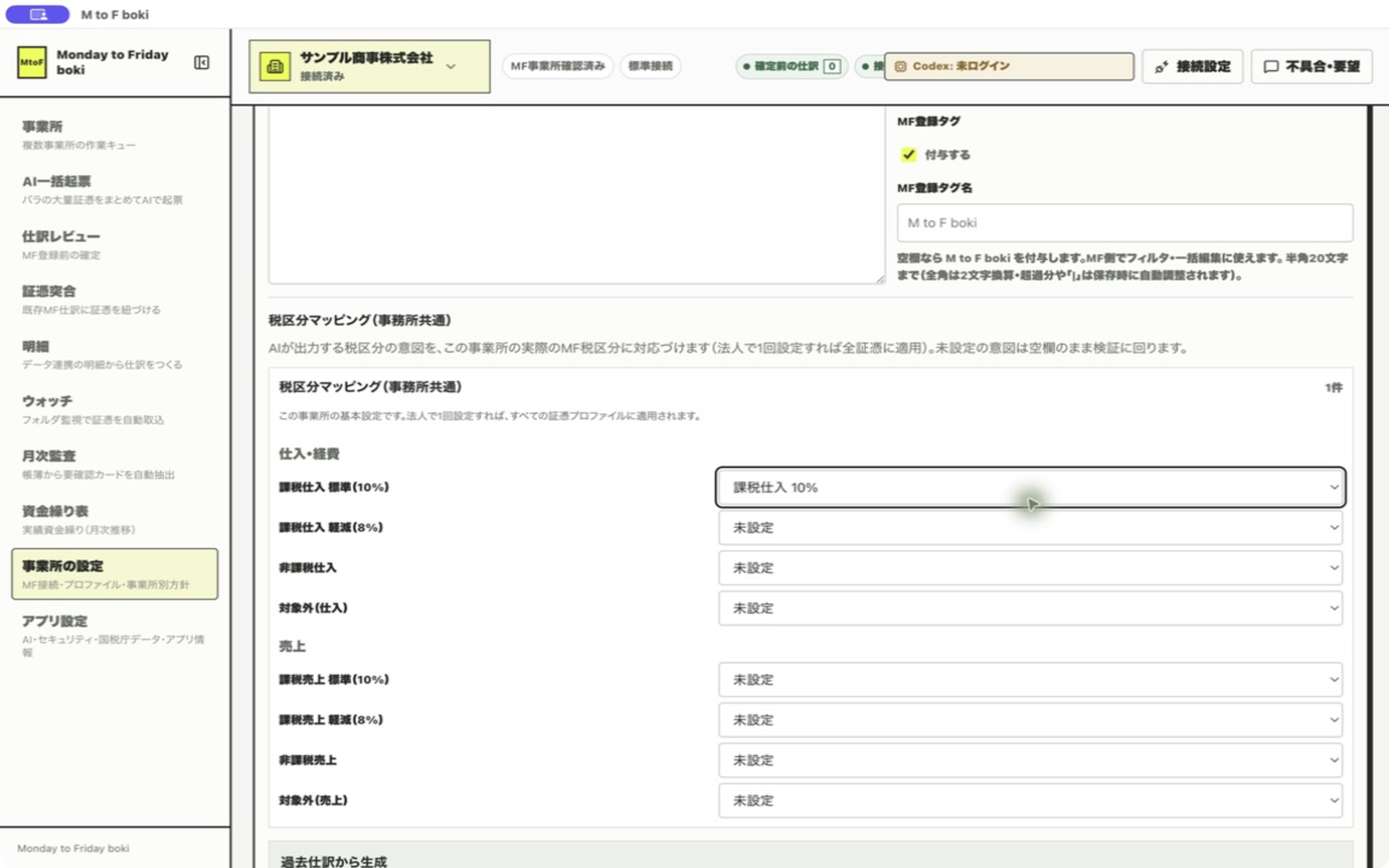 税区分マッピング(事務所共通)。仕入・経費と売上の各意図に対応するMF税区分をドロップダウンで選びます。法人で1回設定すれば全プロファイルに適用されます
多くの場合、事務所共通の設定だけで十分です。プロファイル固有の上書きは、業種特有の例外がある場合にのみ使います。
税区分候補
マッピングとは別に、「このプロファイルで使ってよい税区分」の候補リストもあります。これはAIに選択肢を示すためのもので、候補にない税区分をAIが使うことはありません。
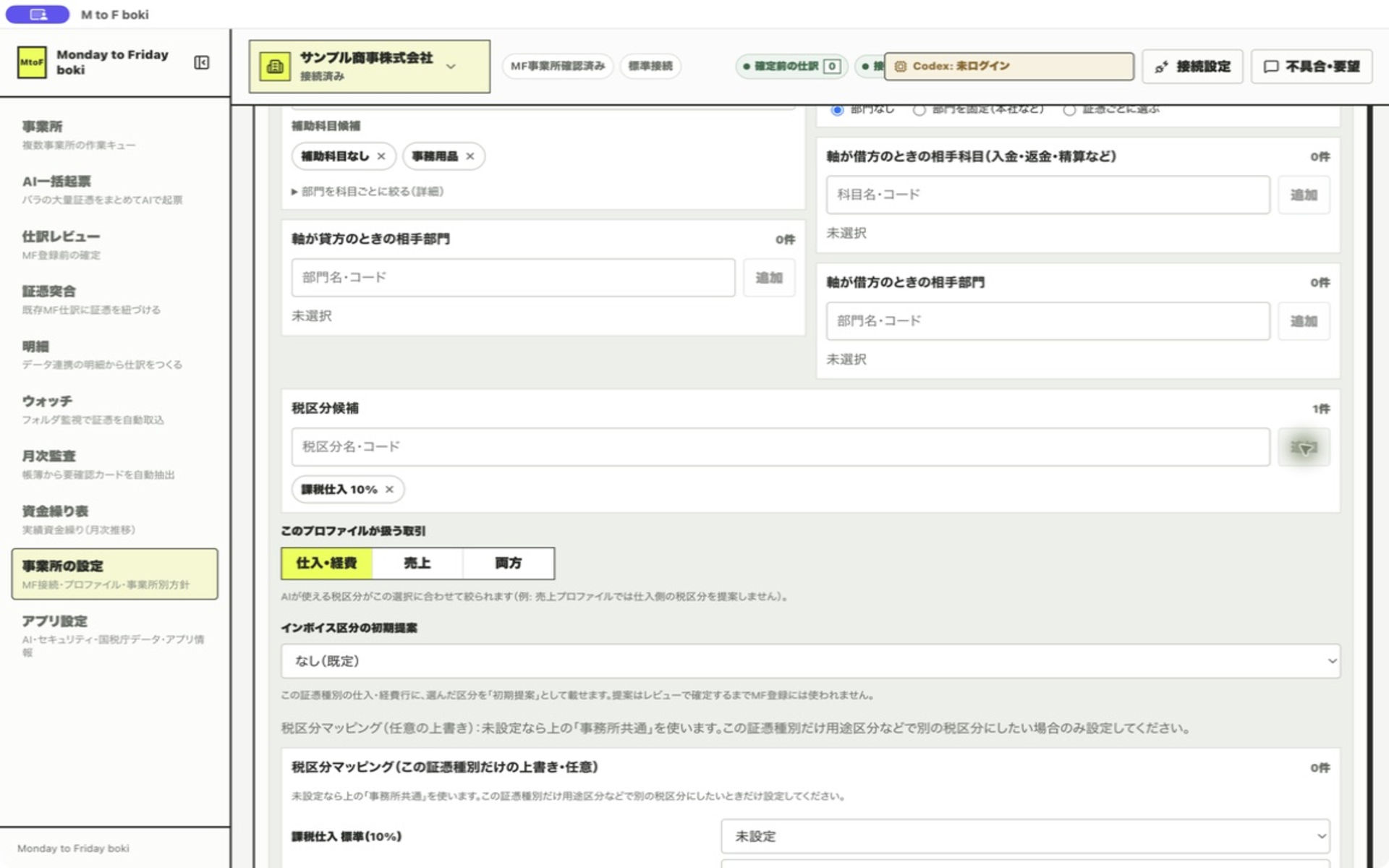 税区分候補チップ。不要な候補は×で削除。候補にない税区分をAIが使うことはありません
05起票指針 — AIへの判断メモ
起票指針は、プロファイルごとに書ける自然言語の指示テキストです。AIが仕訳を起票するたびに、科目パレットや税区分の制約と一緒に渡されます。
起票指針の入力手順
- プロファイル編集画面を下にスクロールし、「起票指針(プロファイル専用プロンプト)」セクションを見つける
- テキストエリアに、AIへの判断ルールを入力する
- 右上の文字数カウンター(例:「◯◯/4,000字(推奨 1,500字以内)」)を確認する
- 「プロファイルを保存」を押して確定する
何を書くか
科目や税区分の「許可リスト」はパレットとマッピングが機械的に制御するので、起票指針には判断の癖やルールを書きます。
- 「Amazon」が摘要にある場合は消耗品費。ただし定期購読(Prime等)は通信費
- コンビニのレシートで飲食料品以外(文房具・電池等)が含まれる場合は、食品と非食品を行分けする
- 社内の飲み物購入(お茶・コーヒー)は福利厚生費、来客用は会議費
- タクシー代は原則として旅費交通費。ただし取引先接待の帰りのタクシーは交際費
書かなくてよいこと
以下はアプリが自動的に制約するため、起票指針に書く必要はありません。
- 使ってよい科目のリスト(パレットが制御)
- 税区分の対応表(マッピングが制御)
- 軸科目の指定(プロファイル設定が制御)
文字数
最大4,000字まで書けますが、推奨は1,500字以内です。長すぎるとAIが要点を拾いにくくなります。箇条書き中心で、具体的に書くのがコツです。
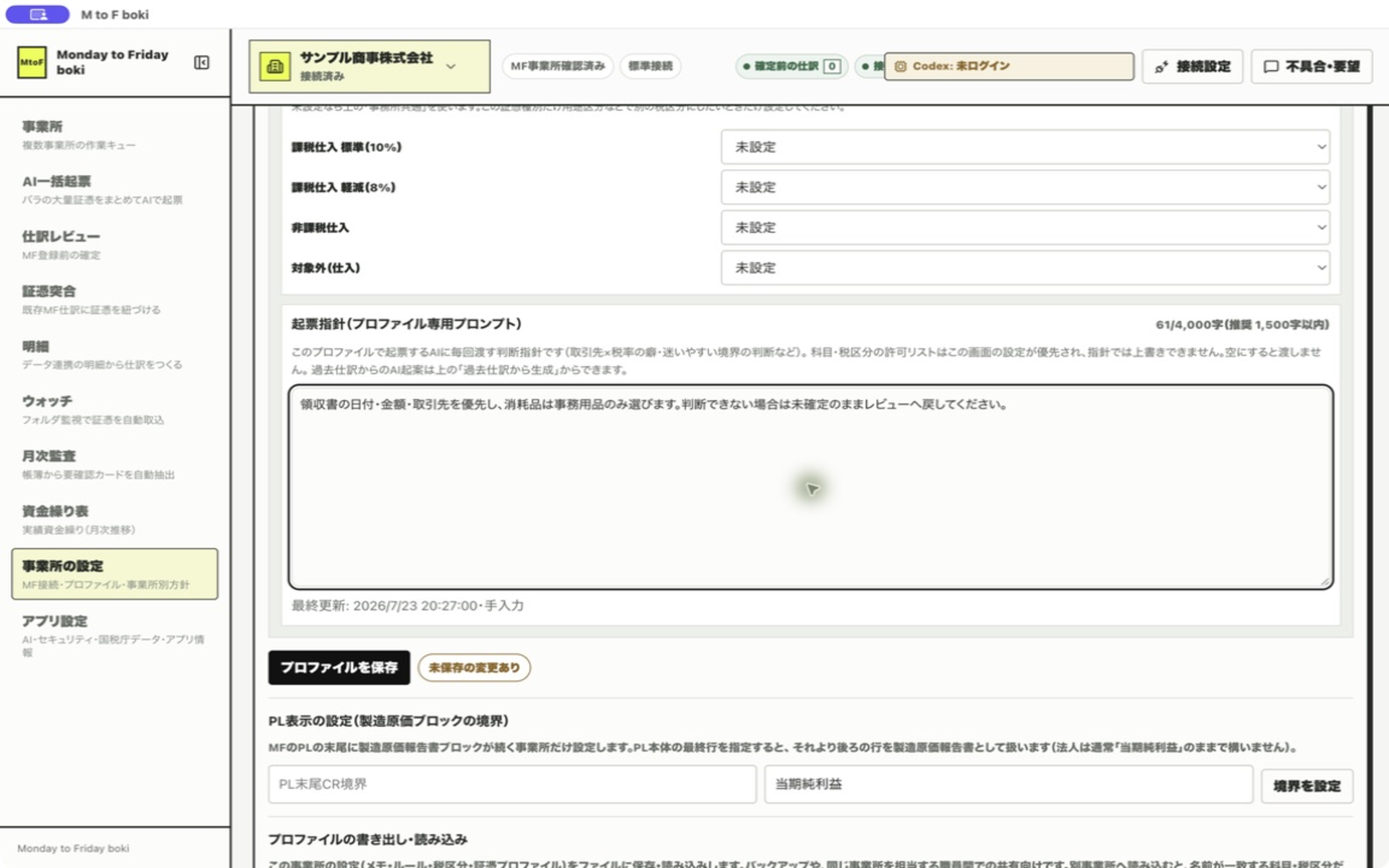 起票指針の入力欄。文字数カウンターと最終更新日時が表示されます。箇条書きで判断ルールを書くのがコツです
AI起案を使う
「過去仕訳から生成」機能(次のセクションで説明)を使うと、過去の仕訳傾向を分析した統計サマリに基づいて、AIが起票指針の下書きを起案してくれます。起案された内容をそのまま使うこともできますし、編集してから採用することもできます。
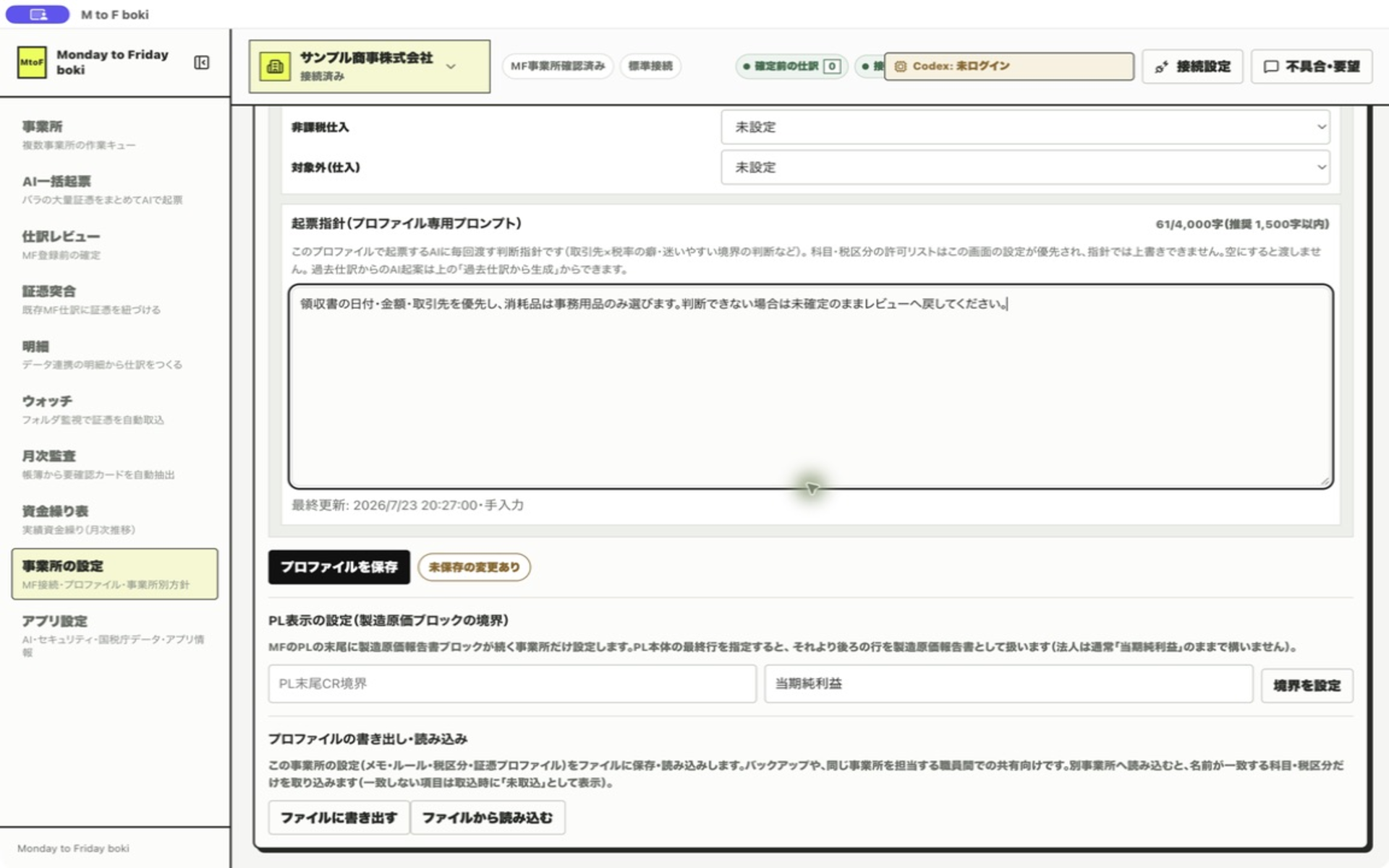 設定が済んだら「プロファイルを保存」を押して確定します
06過去仕訳からプロファイルを生成する
マネーフォワードに蓄積された過去の仕訳データから、プロファイルを自動で構築できます。ゼロから手動で科目を選ぶ代わりに、「過去にどの科目を使っていたか」を分析して候補を提示します。
仕組み
この機能は3段階で動きます。
- ローカル分析(AI不使用)— マネーフォワードから取得済みの仕訳データを統計分析し、「軸科目の候補」「相手科目の頻度」「税区分の傾向」を抽出する
- 候補の選択 — 分析結果がカード形式で表示され、使う科目・税区分をチェックボックスで選ぶ
- AI起票指針の起案(任意)— 統計サマリをAIに渡して起票指針の下書きを作る。ユーザーの承認が必要
第1段階のローカル分析ではAIもネットワークも使いません。仕訳の統計処理はすべてPC内で完結します。第3段階のAI起案は任意で、使わなくても問題ありません。
分析が検出するもの
- ピボット(軸科目候補) — 仕訳の片側に90%以上の頻度で現れ、相手科目が5種類以上に分散する科目を統計的に検出
- 相手科目の頻度 — 各相手科目が何回使われたか、出現頻度順にリスト化
- 税区分の傾向 — どの税区分がどれだけ使われたか
- 取引先と科目の対応パターン — 「○○株式会社 → 仕入高」のような組み合わせが3回以上出現するものを抽出
使い方(ステップバイステップ)
- プロファイル編集画面にある「過去仕訳から生成」セクションを確認する
- 「過去仕訳を分析」ボタンを押す。マネーフォワードから取得済みの仕訳が統計分析される(数秒で完了)
- 分析結果がカード形式で表示される。各カードは1つの軸科目候補(ピボット)を表す
- カード内の「軸が貸方のときの相手科目」チップを確認する。使わない科目のチップは×で外す
- 「税区分の候補」チップも同様に確認・調整する
- カード内にコネクタ起点の警告(「既存のMF連携と二重計上にならないことを確認しました」)が表示された場合は、内容を確認してチェックを入れる
- 「プロファイル名」欄にわかりやすい名前を入力する(推奨名があらかじめ入っている)
- 「プロファイル案を追加」ボタンを押す。プロファイルが下書きとして追加される
- 必要に応じて「プロンプト案を作る(AI)」ボタンで起票指針のAI起案を利用できる(任意)
- 最後に「プロファイルを保存」を押して確定する
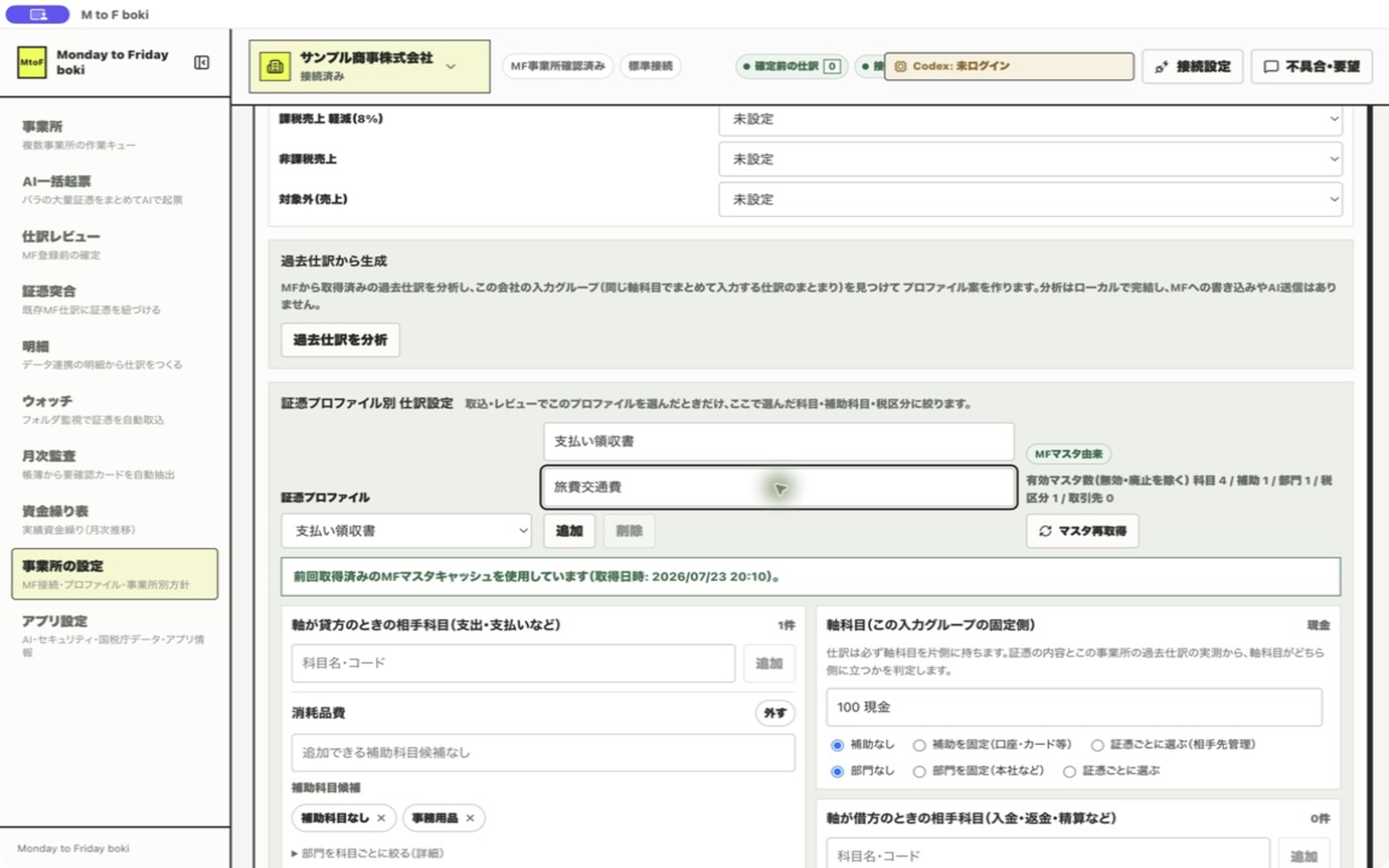 「過去仕訳を分析」ボタン。押すとMFの仕訳データをローカルで統計分析します
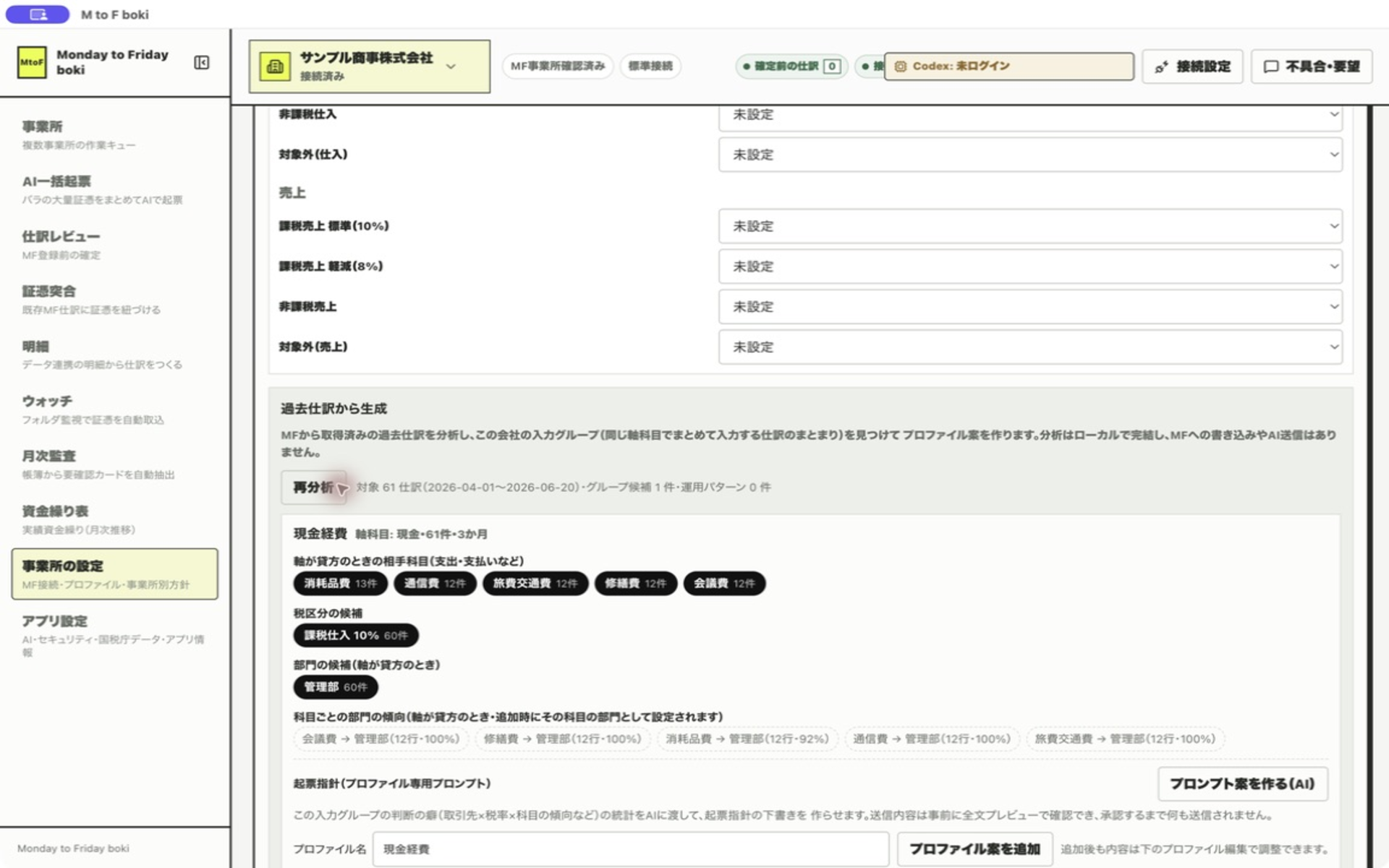 分析結果。取得済みの過去仕訳から入力グループ(ピボット候補)を検出し、相手科目・税区分・部門の候補をカードで提示します
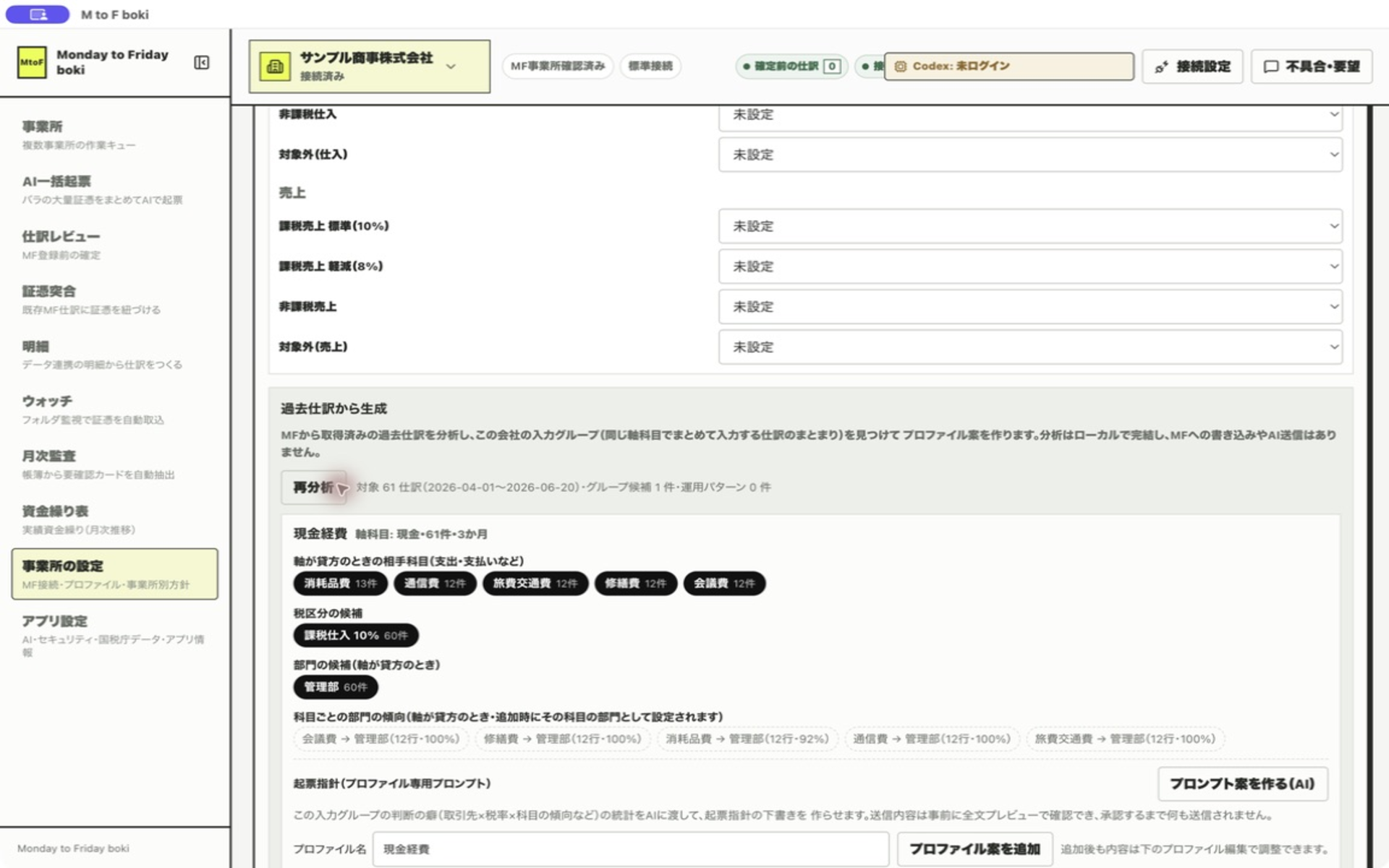 候補チップから使う科目・税区分を絞り込み、プロファイル名を確認して「プロファイル案を追加」を押します
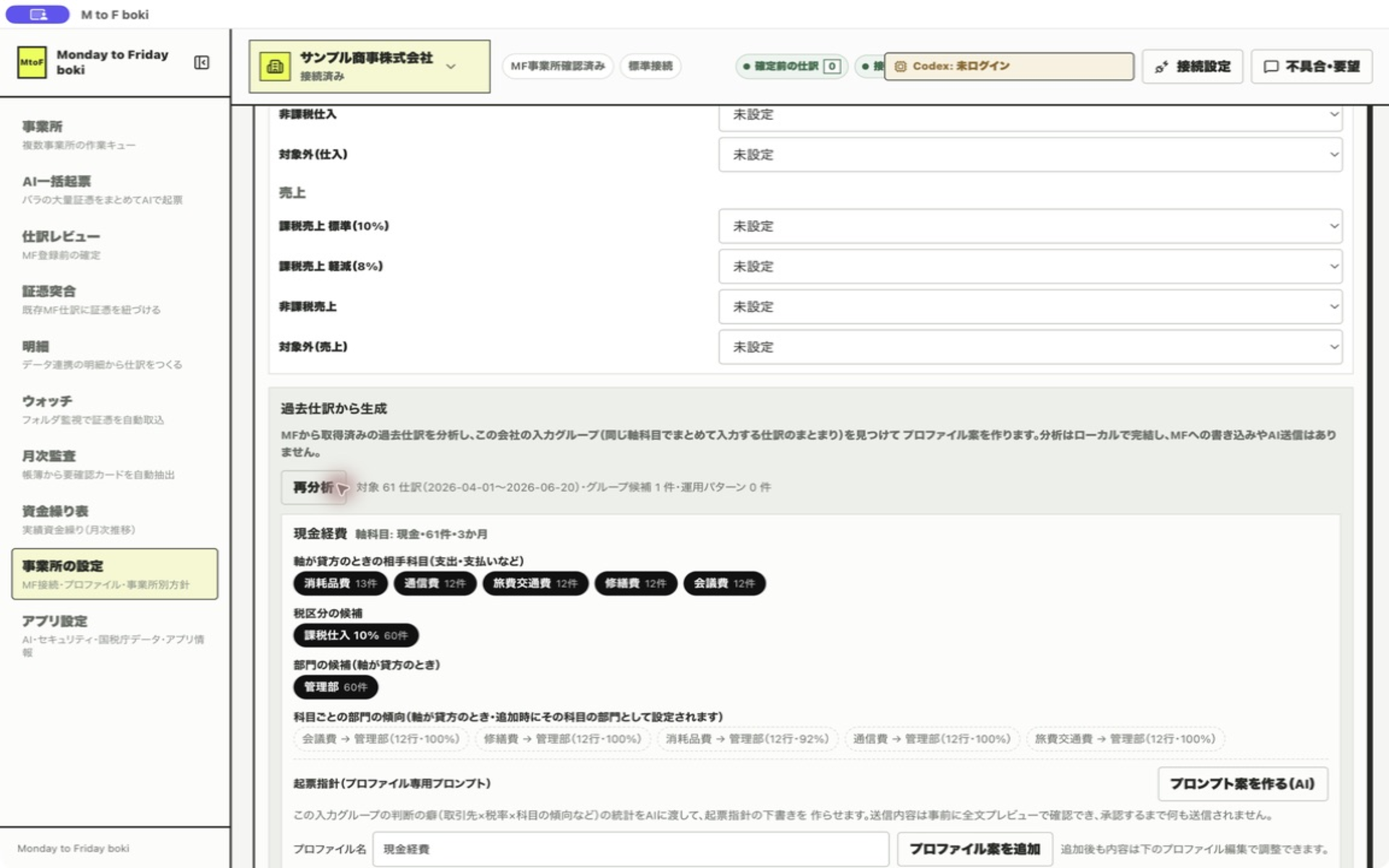 軸科目がMFの自動連携(銀行・カード取込)の入口になっている場合は、このカードに二重計上防止の確認チェックが表示されます(本スクショの候補では非表示)
追加されたプロファイルはまだ下書き状態です。内容を確認・調整してから「プロファイルを保存」を押して確定してください。
コネクタ起点の警告
分析で「コネクタ起点」という警告が表示されることがあります。これは、その軸科目がマネーフォワードのデータ連携(銀行やカードの自動取込)の入口になっている場合の注意です。自動取込の明細とM to F bokiで同じ取引を二重に登録しないように確認するチェックボックスが表示されます。
07複数プロファイルの使い分け
1つの事業所に複数のプロファイルを作れます。証憑の種類や支払方法ごとに分けるのが基本的な使い方です。
分け方の例
| プロファイル名 | 軸科目 | 用途 |
|---|
| みずほ銀行 | 普通預金(みずほ) | みずほの通帳に載る入出金 |
| JCBカード | 未払金(JCB) | JCBカードの明細 |
| 現金領収書 | 現金 | 手渡しの領収書やレシート |
| 売上請求書 | 売掛金 | 自社発行の請求書 |
プロファイルを追加する手順
- プロファイル編集画面の「証憑プロファイル」セクションにある「新しいプロファイル名」欄に名前を入力する(例:「JCBカード」)
- 「追加」ボタンを押す。新しいプロファイルが作成され、自動的にそのプロファイルに切り替わる
- 軸科目・科目パレット・税区分マッピング・起票指針を設定する
- 「プロファイルを保存」を押して確定する
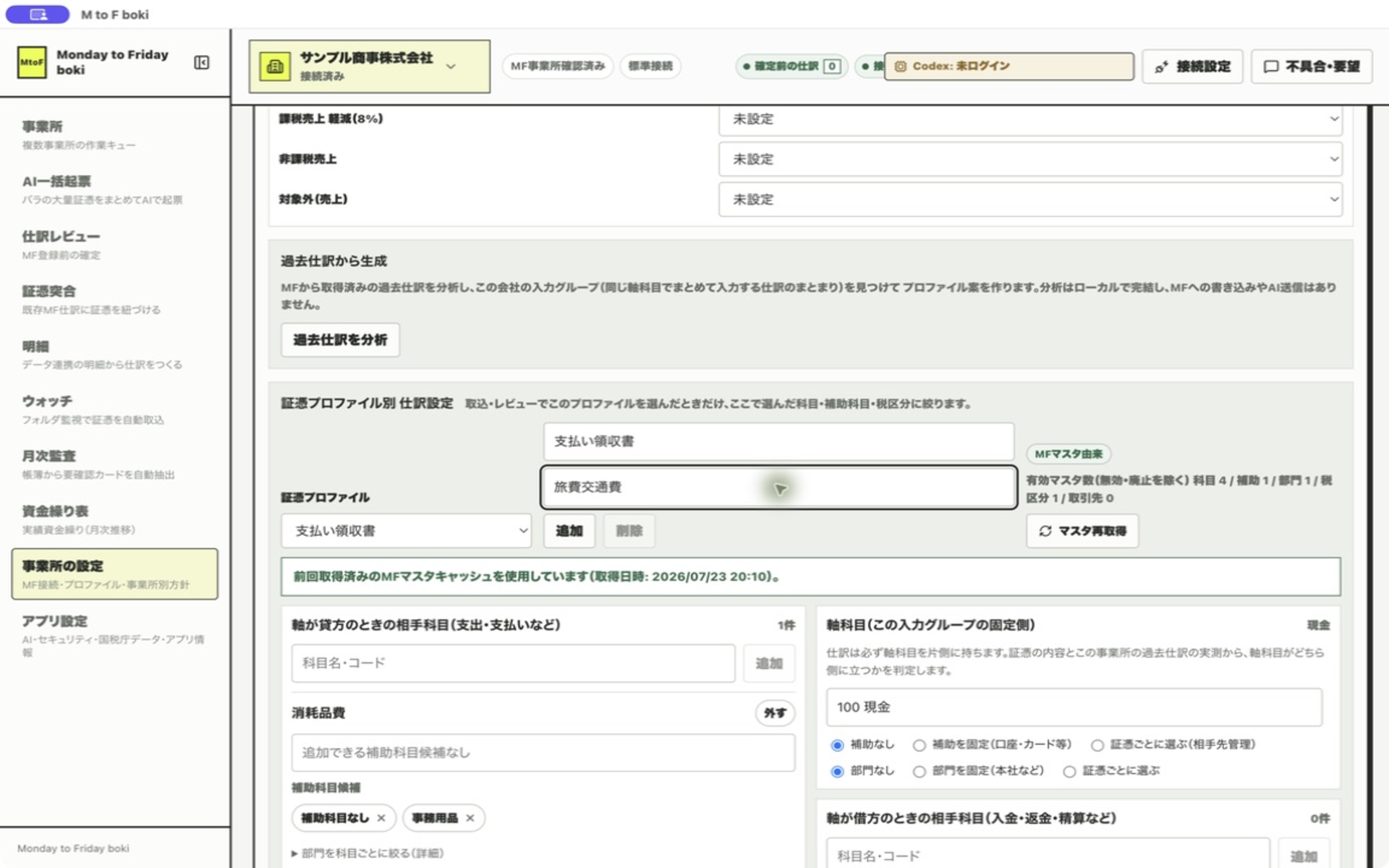 プロファイルの追加。名前を入力して「追加」ボタンを押すと新しいプロファイルが作成されます
プロファイルの切り替え・名前変更・削除
- 切り替え — 「証憑プロファイル」のドロップダウンで選択
- 名前変更 — ドロップダウンの右にあるプロファイル名の欄に直接入力して変更
- 削除 — 「削除」ボタン → 確認ダイアログで「削除する」。ビルトインの「支払い領収書」プロファイルは削除できません
起票時のプロファイル選択
証憑を取り込んで一括起票するとき、どのプロファイルを使うかを選びます。プロファイルが1つしかなければ自動選択されます。
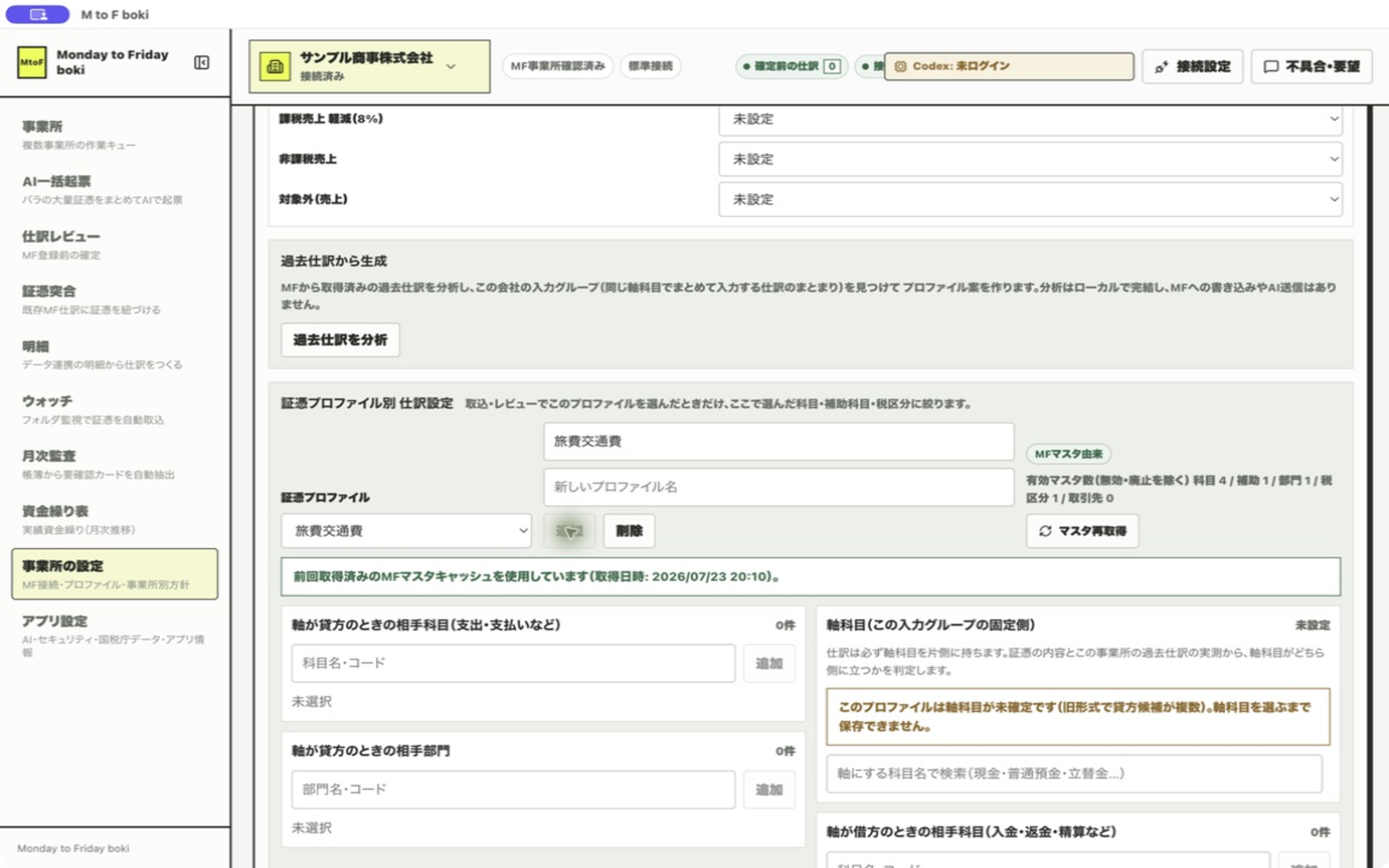 証憑プロファイルの切り替え。ドロップダウンで編集・適用するプロファイルを選択します
迷ったら「支払方法ごと」に分けるのが最もシンプルです。銀行口座ごと、カードごとにプロファイルを作り、現金払いの領収書は1つのプロファイルにまとめます。
08部門の設定
マネーフォワードで部門別管理を使っている場合、プロファイルに部門候補を設定できます。
方向別の部門
科目パレットと同じく、部門も「借方側」「貸方側」で分けて設定します。
科目ごとの部門
特定の科目だけ部門を限定したい場合は、科目パレット内の各科目の詳細を開き、科目ごとの部門候補を設定します。科目ごとの部門候補が設定されている場合、方向別の部門候補よりも優先されます。
軸科目の部門
軸科目自体にも部門モード(なし・固定・証憑ごと)を設定できます。「固定」にすると、仕訳の軸科目側には常に同じ部門が入ります。
09プロファイルの書き出しと読み込み
作成したプロファイルはJSONファイルとして書き出し(エクスポート)できます。別の事業所に読み込む(インポート)ことで、似た業種の設定を使い回せます。
書き出す手順
- プロファイル編集画面の最下部にある「プロファイルの書き出し・読み込み」セクションを確認する
- 「ファイルに書き出す」ボタンを押す
- 保存先を選んでJSONファイルを保存する
読み込む手順
- 読み込み先の事業所を開いた状態で、「ファイルから読み込む」ボタンを押す
- 書き出しておいたJSONファイルを選択する
- 読み込み先のマネーフォワードのマスタと照合が行われ、一致する科目だけが取り込まれる
- 読み込み後にプロファイルの内容を確認し、「プロファイルを保存」を押して確定する
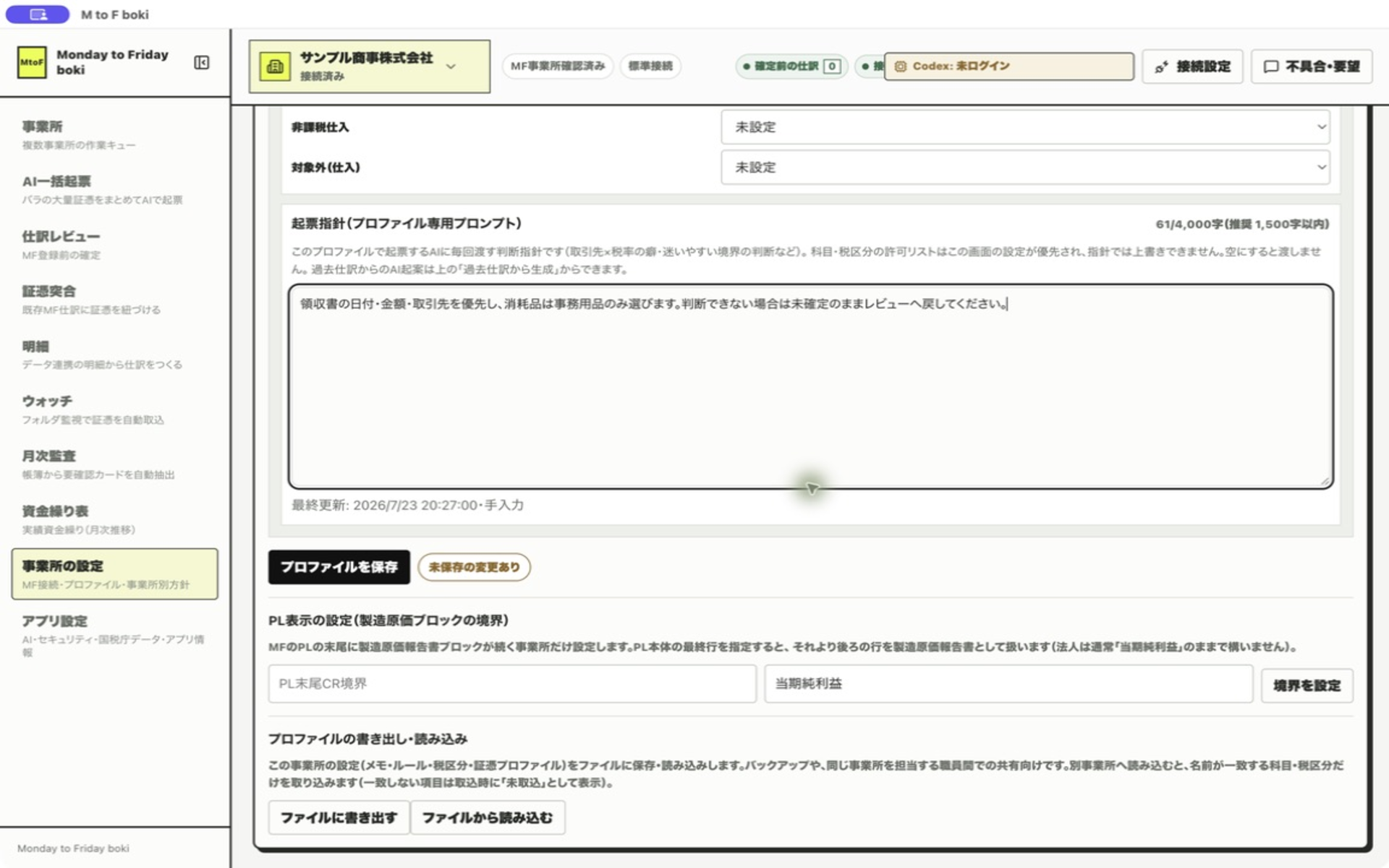 プロファイルの書き出し・読み込み。画面下部にあります
マスタの照合 読み込み先の事業所にない科目は自動的にスキップされます。読み込み後に科目パレットを確認し、不足があれば手動で追加してください。
この章のまとめ
- プロファイルは「軸科目・科目パレット・税区分マッピング・起票指針・部門」の5パーツ
- 軸科目は仕訳の固定側。支払方法や口座に対応する
- 科目パレットはAIの「許可リスト」。少なく始めて、必要に応じて追加する
- 税区分マッピングは「意図→MFコード」の変換。事務所共通で十分なケースがほとんど
- 起票指針は判断の癖やルールを書く。科目リストや税区分は書かなくてよい
- 過去仕訳から生成すると、実績ベースでプロファイルを自動構築できる
- 支払方法や証憑の種類ごとにプロファイルを分けるのが基本
- プロファイルはJSONで書き出し・読み込みができる