00この章でできること
第1章では証憑(レシート・請求書)を起点に仕訳を作りました。この章では銀行・カードの明細を起点にします。
明細画面の「MF取得→証憑照合→AI起票」を押すと、次の3つが順に走ります。
- マネーフォワードから、表示中の月の明細を取得する
- 取込済みの証憑と突合する(金額・日付が一致する証憑を探す)
- 自動仕訳ルールが当たらず、証憑が1枚に確定した明細だけ、AIが証憑を読み取って仕訳の下書きを作成する。ChatGPTサブスクリプション接続ではここまで自動で連続します。APIキー接続では、AI起票が始まる前に送信前の確認画面が開き、内容を確認して開始を押すまで外部AIへは送信されません
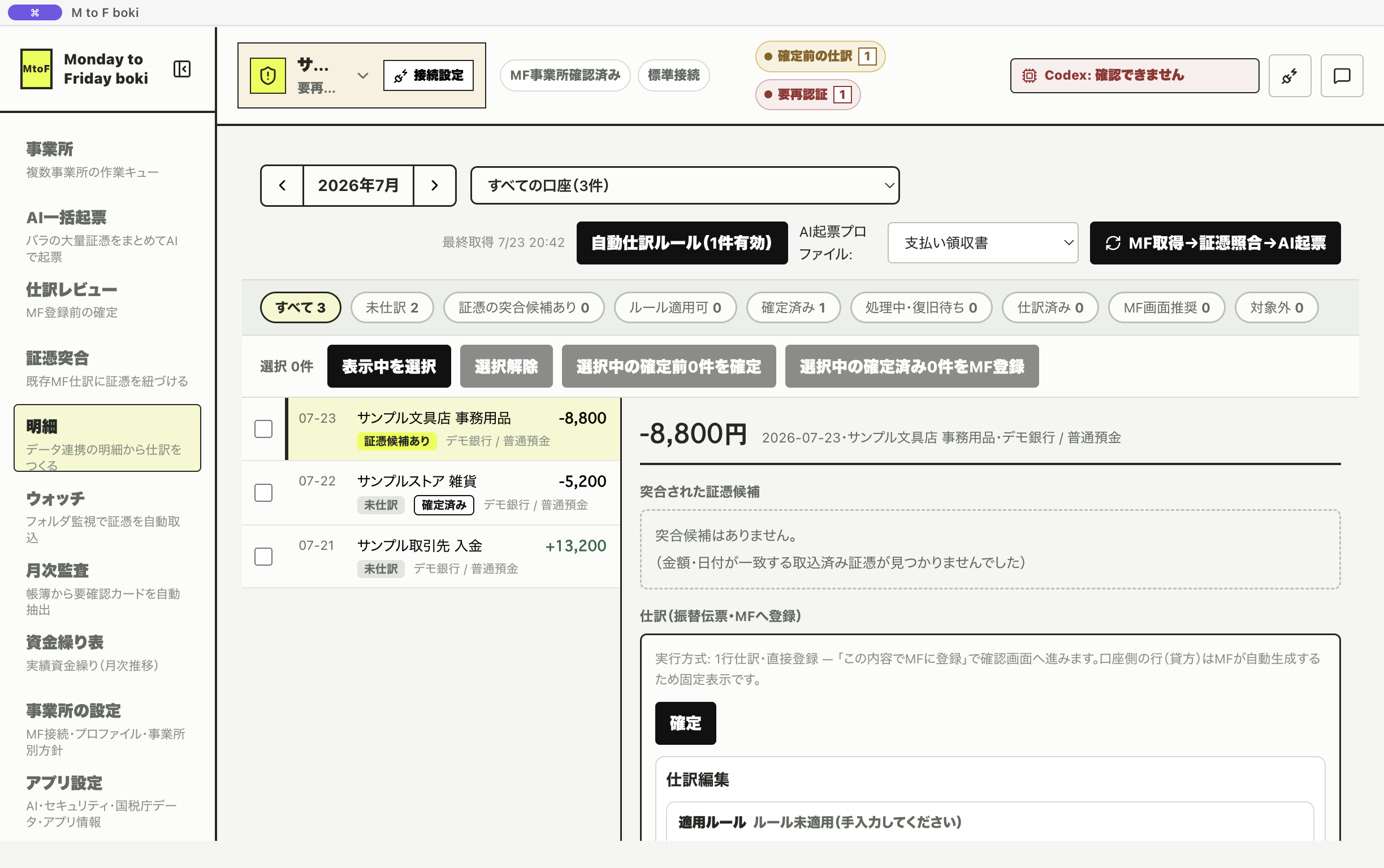 明細画面。左が明細一覧、右が仕訳編集。上部のボタンで取得から下書きまで進みます(APIキー接続では、AI起票の前に送信前の確認画面が開きます)。
自動で作られるのは下書きまでです。確定とマネーフォワードへの登録は、必ずあなたが内容を確認してから行います。勝手に帳簿へ書き込まれることはありません。
01自動仕訳ルールをMF会計からエクスポートする
いつも同じ仕訳になる明細(口座振替の家賃、毎月の顧問料など)は、AIより先に自動仕訳ルールで処理します。
マネーフォワード クラウド会計に登録済みのルールをそのまま取り込めます。
- マネーフォワード クラウド会計を開き、「自動仕訳ルール」の画面へ移動します
- 「エクスポート」からCSVファイルをダウンロードします
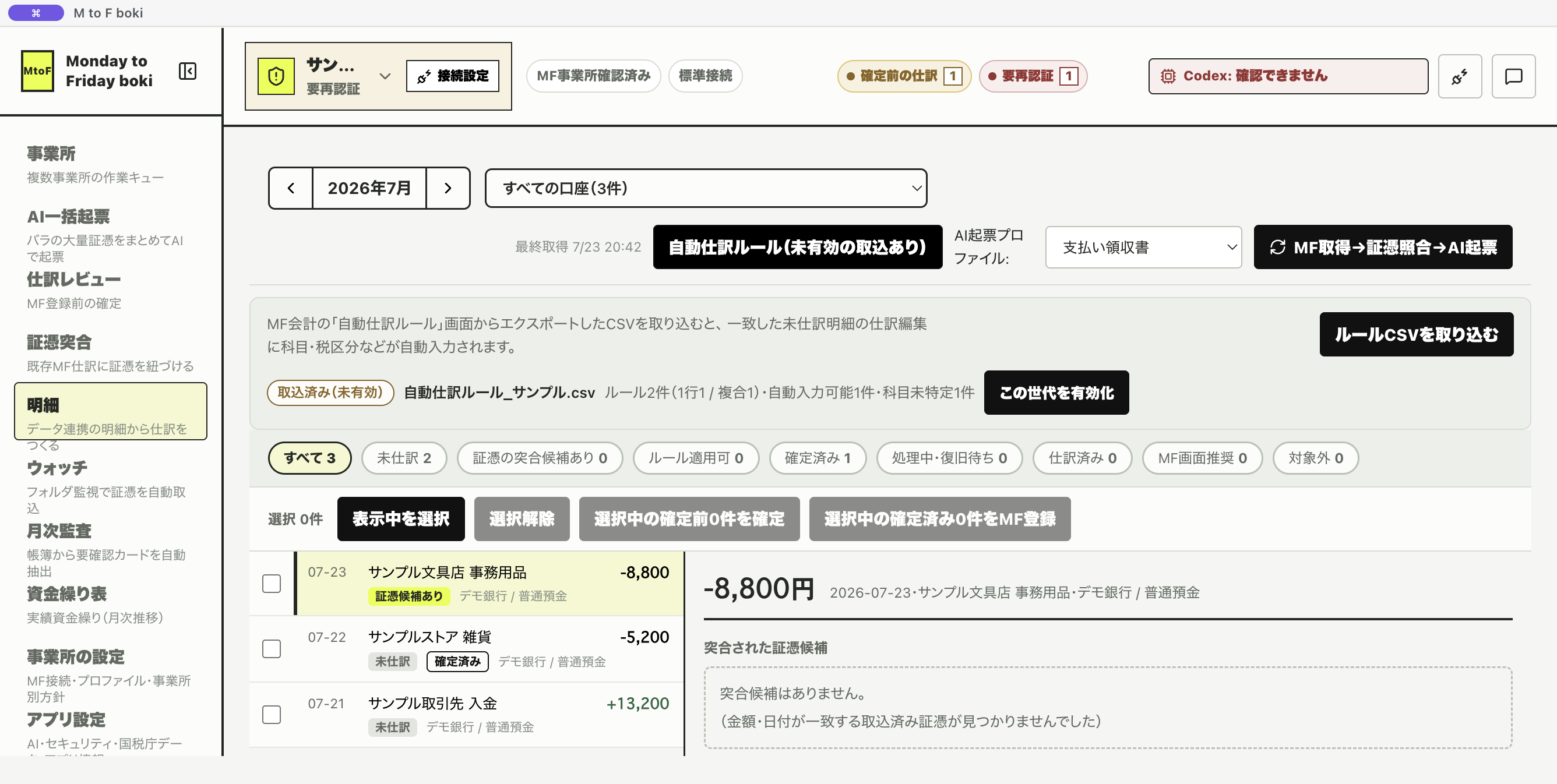 エクスポート自体はマネーフォワード クラウド会計の「自動仕訳ルール」画面で行います(本アプリの画面ではありません)。上図は、取り込んだ結果が表示される本アプリの取込パネルです。
ダウンロードしたCSVは編集せず、そのまま取り込んでください。Excel等で開いて保存し直すと文字コードが変わり、取込エラーになることがあります。
02ルールCSVをアプリに取り込む
- 明細画面の上部にある「自動仕訳ルール」ボタンを押してパネルを開きます
- 「ルールCSVを取り込む」を押し、さきほどのCSVファイルを選びます
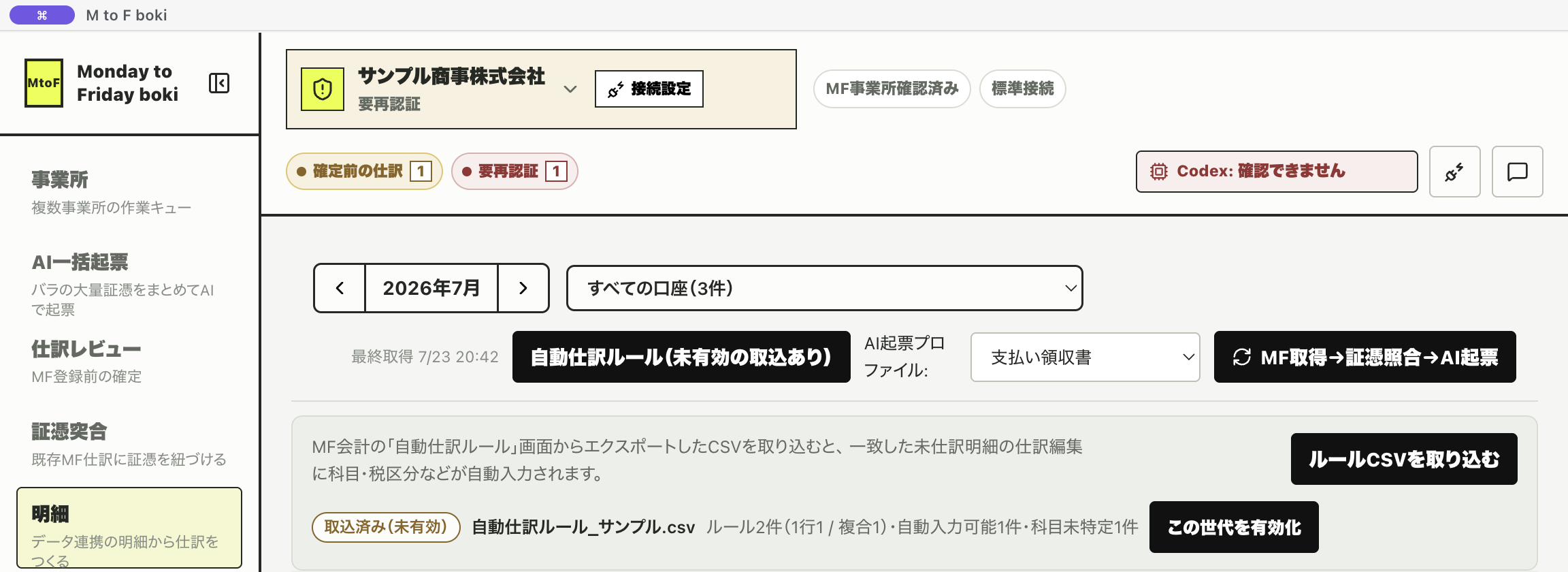 「自動仕訳ルール」パネル。取り込むと「ルール◯件・うち自動入力可能◯件」と結果が表示されます。
03世代を有効化する — ここを忘れずに
取り込んだ直後のルールは「取込済み(未有効)」の状態で、まだ使われていません。
一覧に出る「この世代を有効化」ボタンを押して、はじめて明細の判定に使われるようになります。
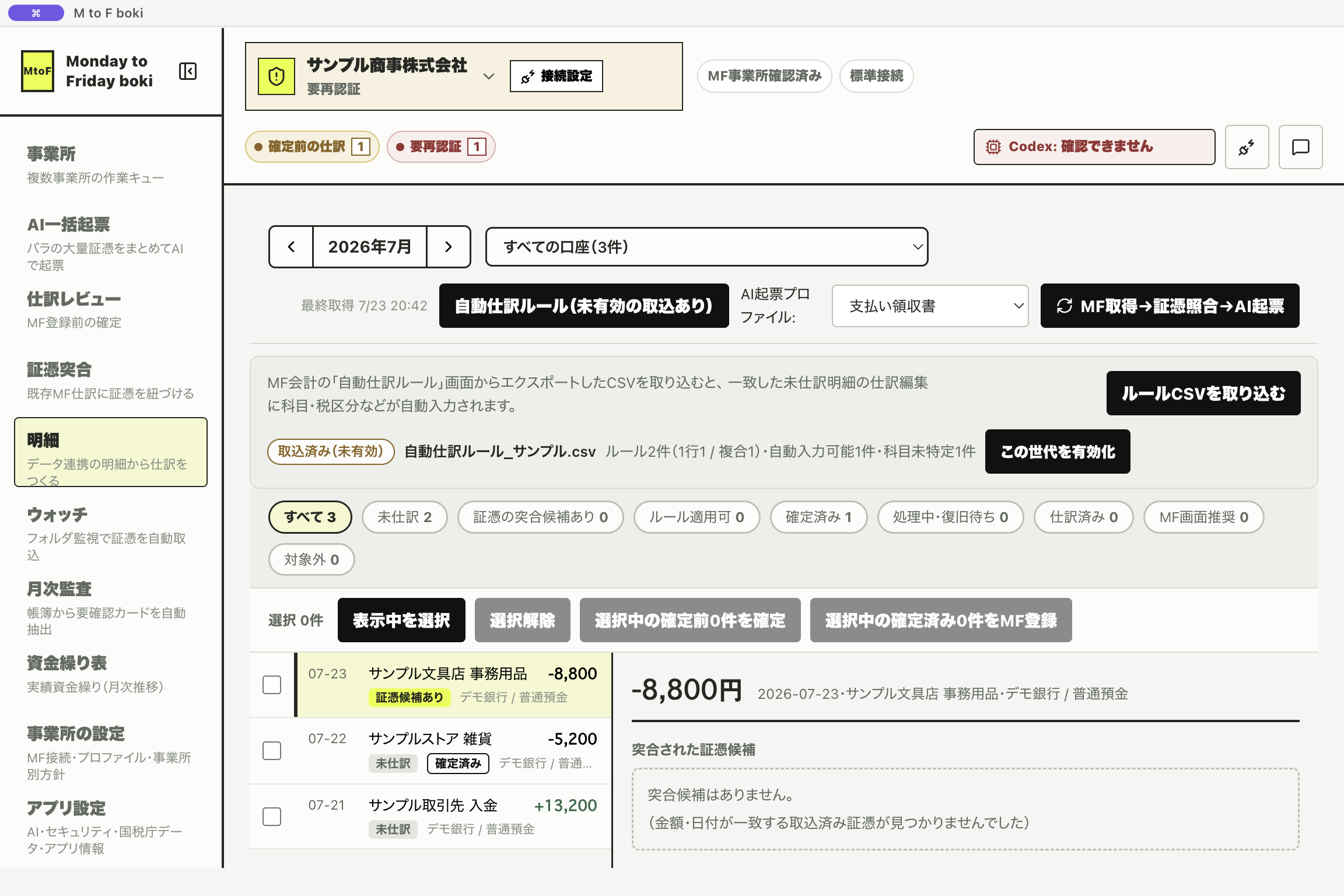 「取込済み(未有効)」の横にある「この世代を有効化」を押します。
有効化すると、上部の「自動仕訳ルール」ボタンに「(◯件有効)」と表示されます。これが有効化できているかの目印です。
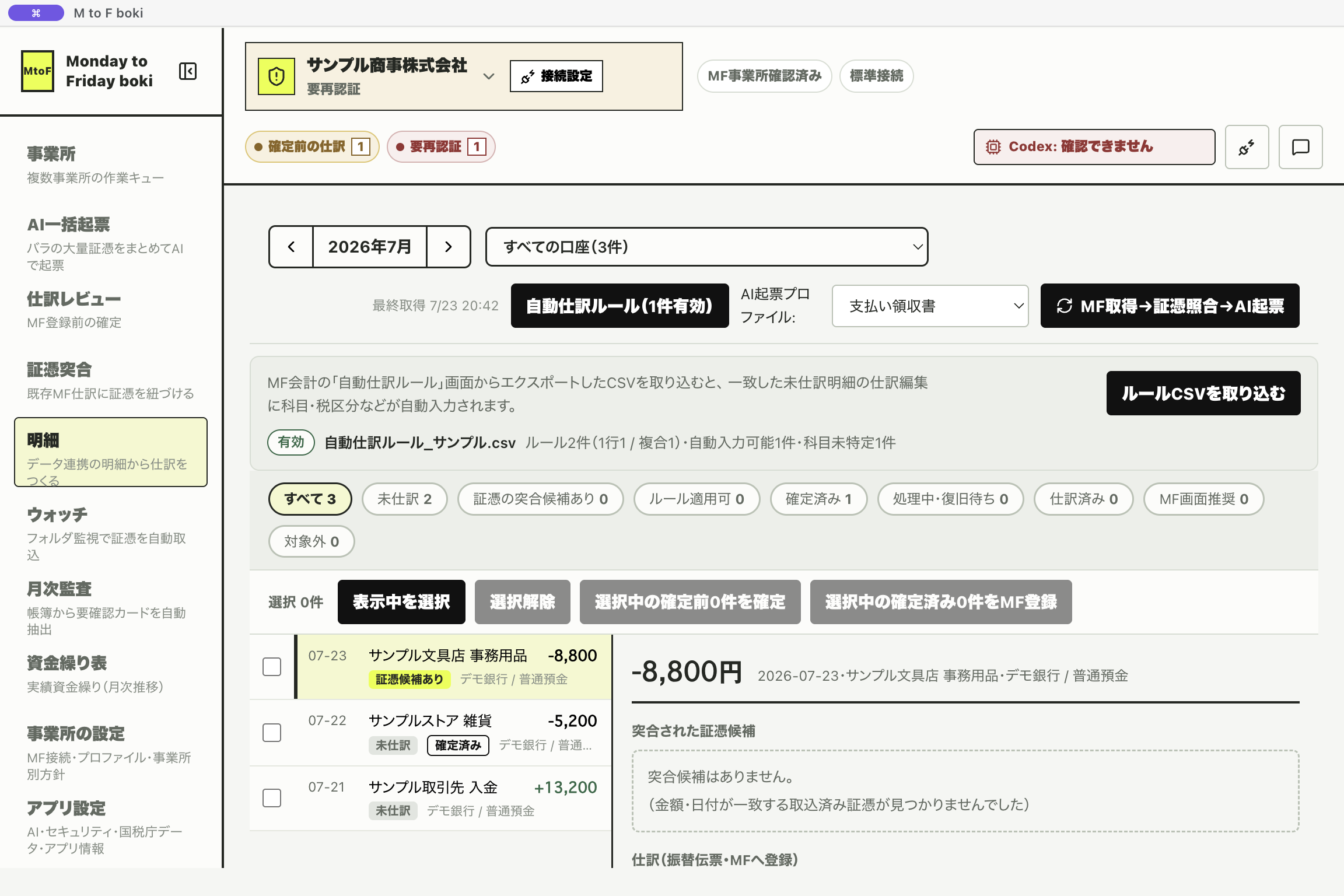 有効化後。「自動仕訳ルール(◯件有効)」と出ていれば準備完了です。
ルールを更新したいときは、MF会計側でルールを直してもう一度エクスポート→取込→有効化します。新しい世代を有効化すると古い世代は自動で「旧世代」になります。
04証憑を取り込んでおく
AI起票の材料になる証憑(領収書・請求書など)を取り込みます。取込のやり方は
第1章の「証憑を取り込んで、AIに一括起票させる」と同じです。
金額と日付が明細と一致する証憑があると、突合の候補になります。
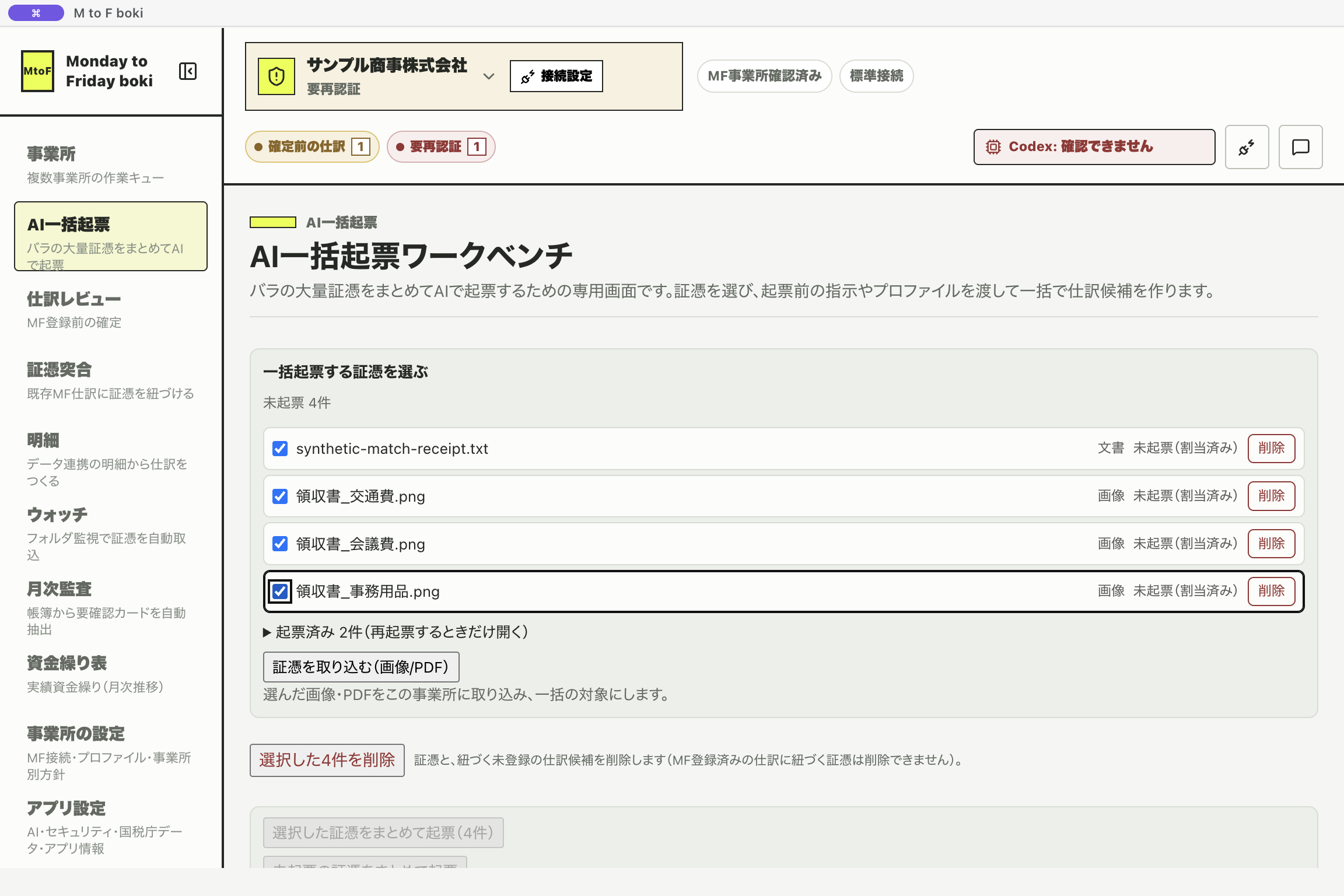 証憑を取り込んでおくと、明細との突合に使われます。
05AI起票プロファイルを選ぶ
ボタンの左にある「AI起票プロファイル」で、AIが下書きを作るときに使うプロファイルを選びます。
プロファイルが1件のときは自動で選択済みです。「プロファイルなし」にすることもできます。
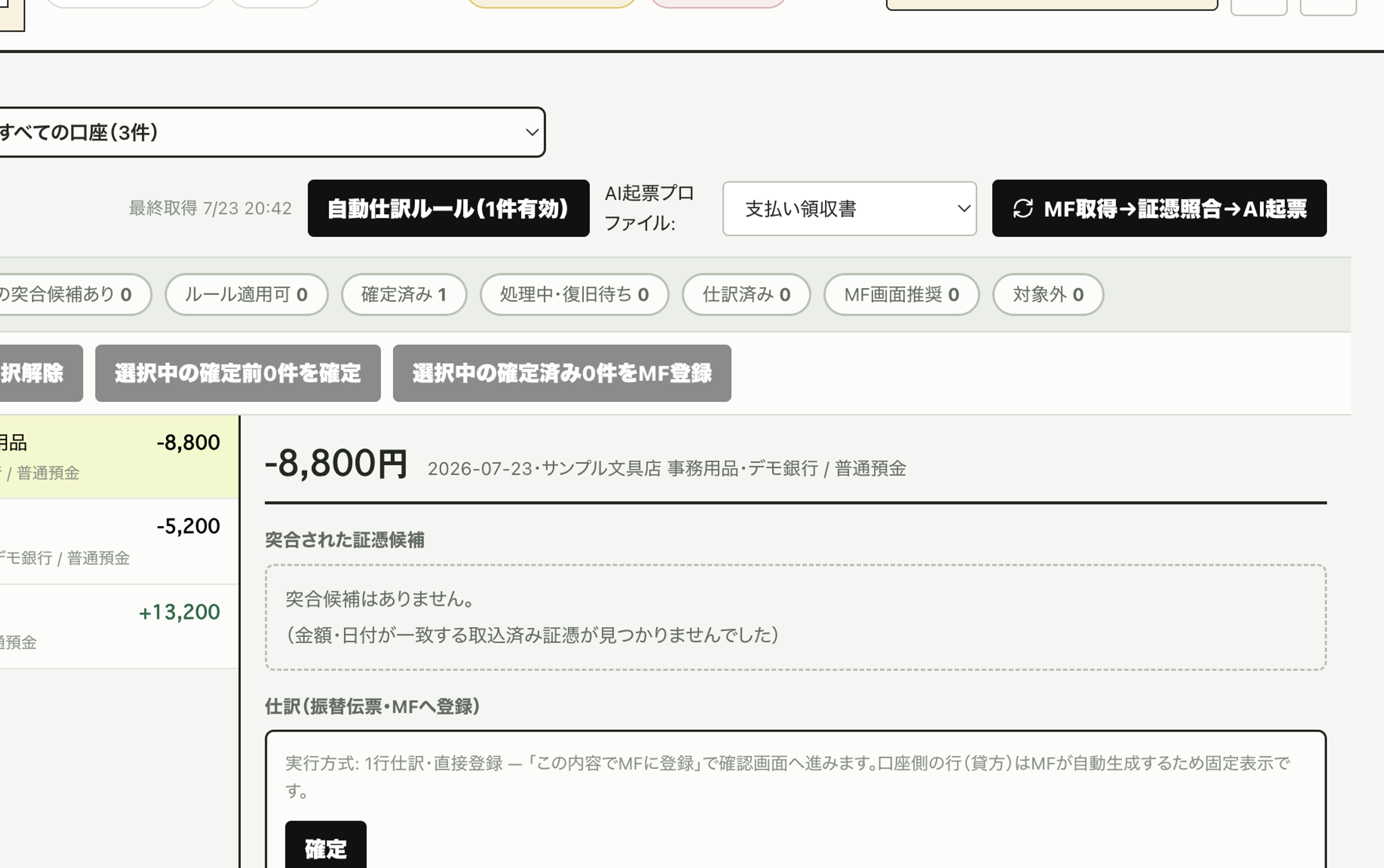 実行前にプロファイルを確認。ここで選んだ設定が、その実行の全件に使われます。
06「MF取得→証憑照合→AI起票」を押す
月を確認して、ボタンを押します。ChatGPTサブスクリプション接続ではあとは待つだけです。APIキー接続では、照合後に送信前の確認画面が開くので、内容を確認して開始してください(キャンセルなら送信されません)。実行中は進捗(◯/◯件)が表示され、「中止」も押せます。
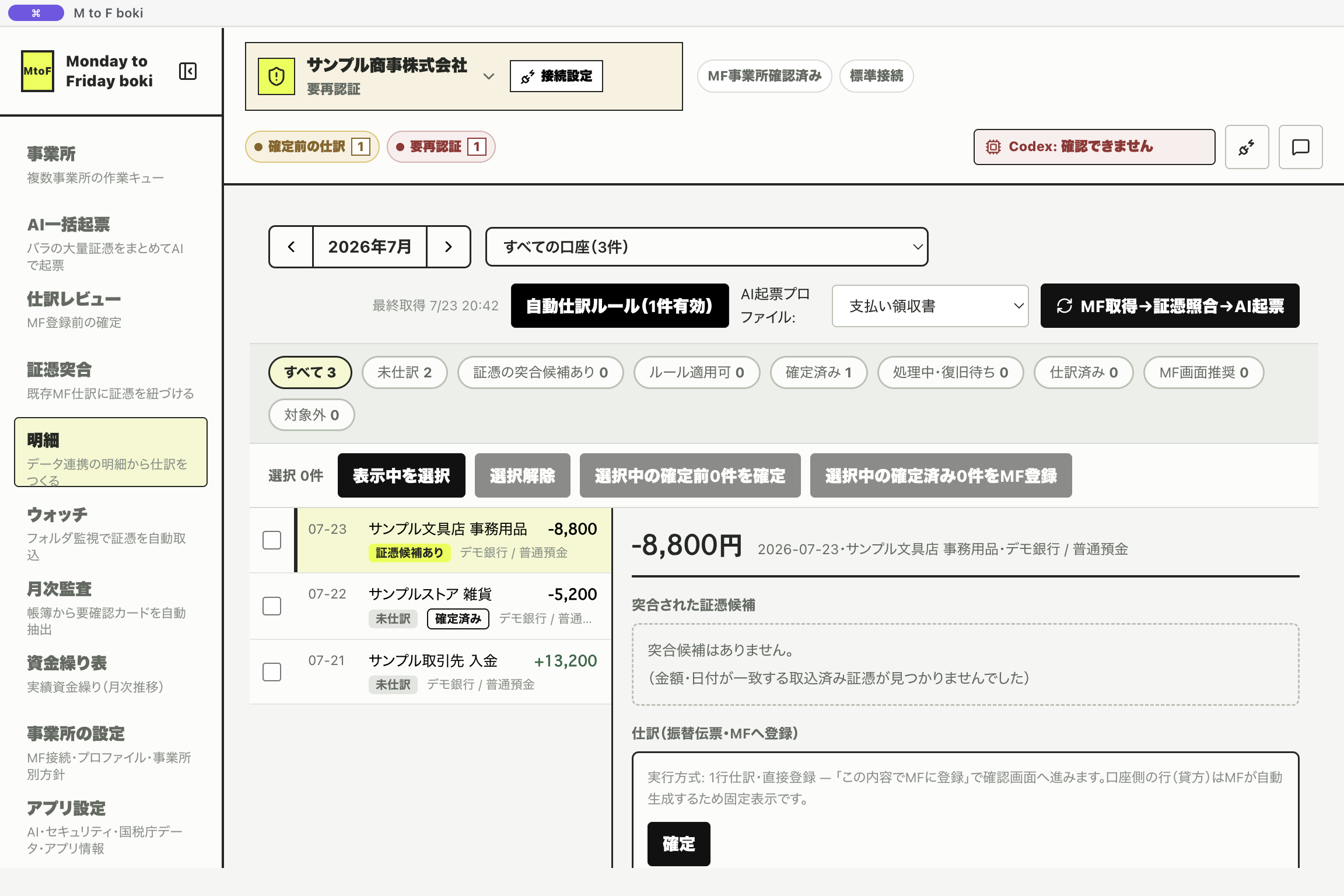 実行前の画面。この上部のボタンを押すと、取得→証憑突合→AI下書きが順に進みます。実行中は進捗と「中止」が表示され、画面を切り替えても実行は続きます。
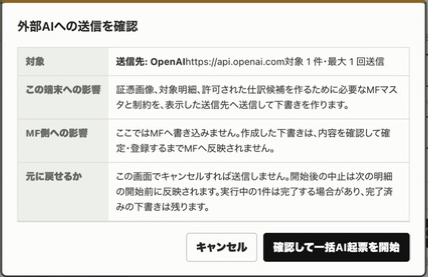 APIキー接続で表示される送信前の確認画面。送信先・対象件数・最大送信回数と「ここではMFへ書き込みません」が明示され、「キャンセル」を押せば外部AIへは何も送信されません。
AIが自動で下書きを作るのは、次のすべてに当てはまる明細だけです。
- 自動仕訳ルールが当たらない(ルールが当たる明細はルールが優先)
- 証憑が1枚に確定している(採用済み、または金額・日付・方向がぴったり一致する唯一の候補)
- まだ下書き・確定・登録操作がない
証憑の候補が「弱い候補」止まりのときは自動では起票されません。明細を開いて証憑候補を採用すると、次の実行で自動起票の対象になります。
07完了サマリを読む
完了すると「下書き適用 ◯件 / 対象 ◯件」とスキップ理由の内訳が表示されます。よく出るものはこの3つです。
- ルール要確認 — 自動仕訳ルールの対象なので、AIは触っていません
- 候補あいまい — 証憑が1枚に絞れなかったので、確認待ちにしています
- 下書きあり — すでに下書きがあるので、上書きしていません
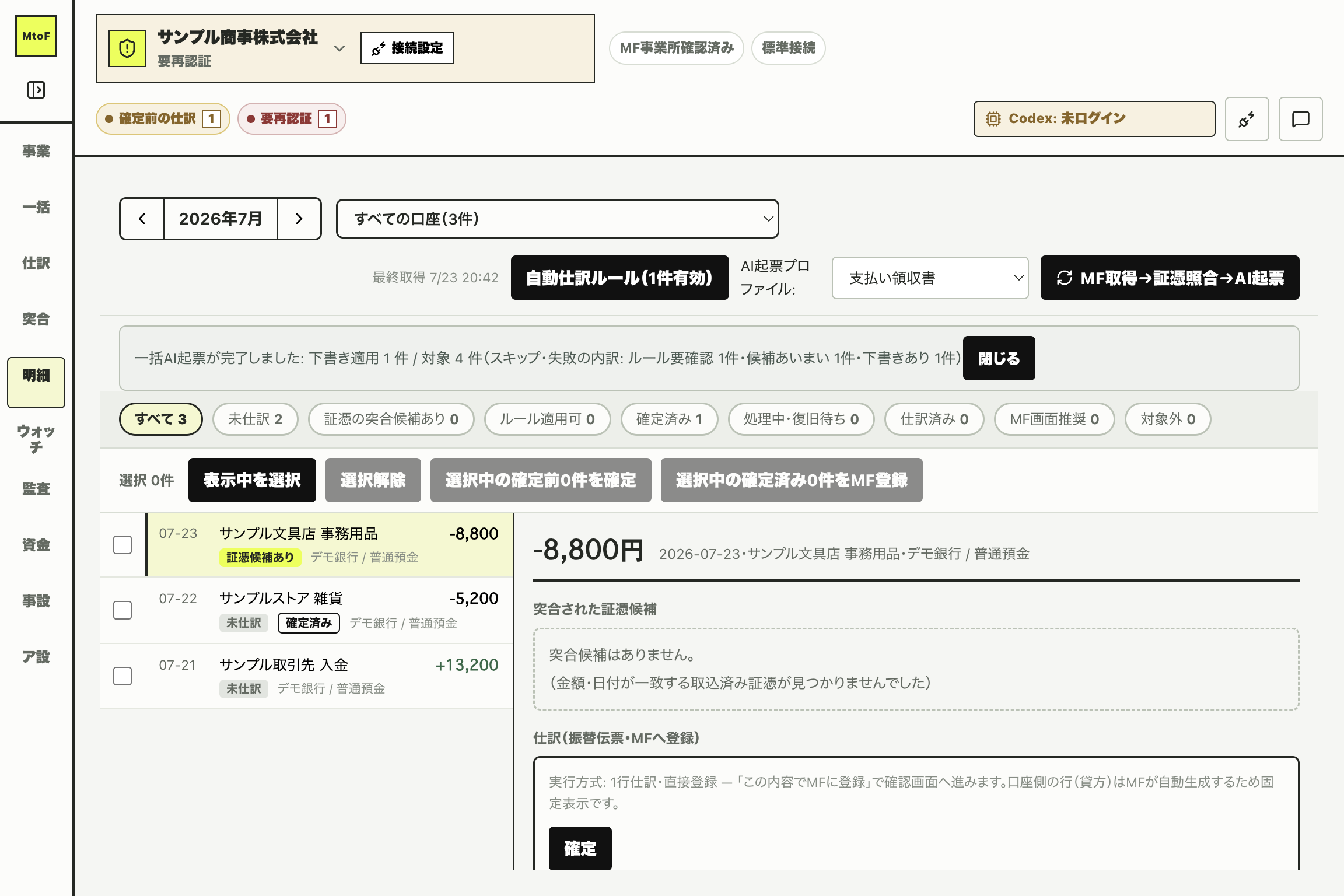 実行が終わると、下書きを適用した件数とスキップ理由の内訳が表示されます。
08下書きを確認して、確定する
AIが作った下書きを明細ごとに開き、証憑と見比べて確認します。科目・金額・摘要は自由に直せます。
よければ「確定」を押します。
課税仕入の行のインボイス区分もここで扱います。AIが証憑から区分を提案しても、
最終的な確定はあなたが内容を確認してから行います。「インボイス自動確認」の設定
(事業所の設定 → インボイス自動確認)を使うと、有効な登録番号(T番号)が国税庁の公表データで
確認できた行などを自動で確認済みにできます。レベルごとの動きと設定の変え方は
第4章「インボイス区分」を見てください。
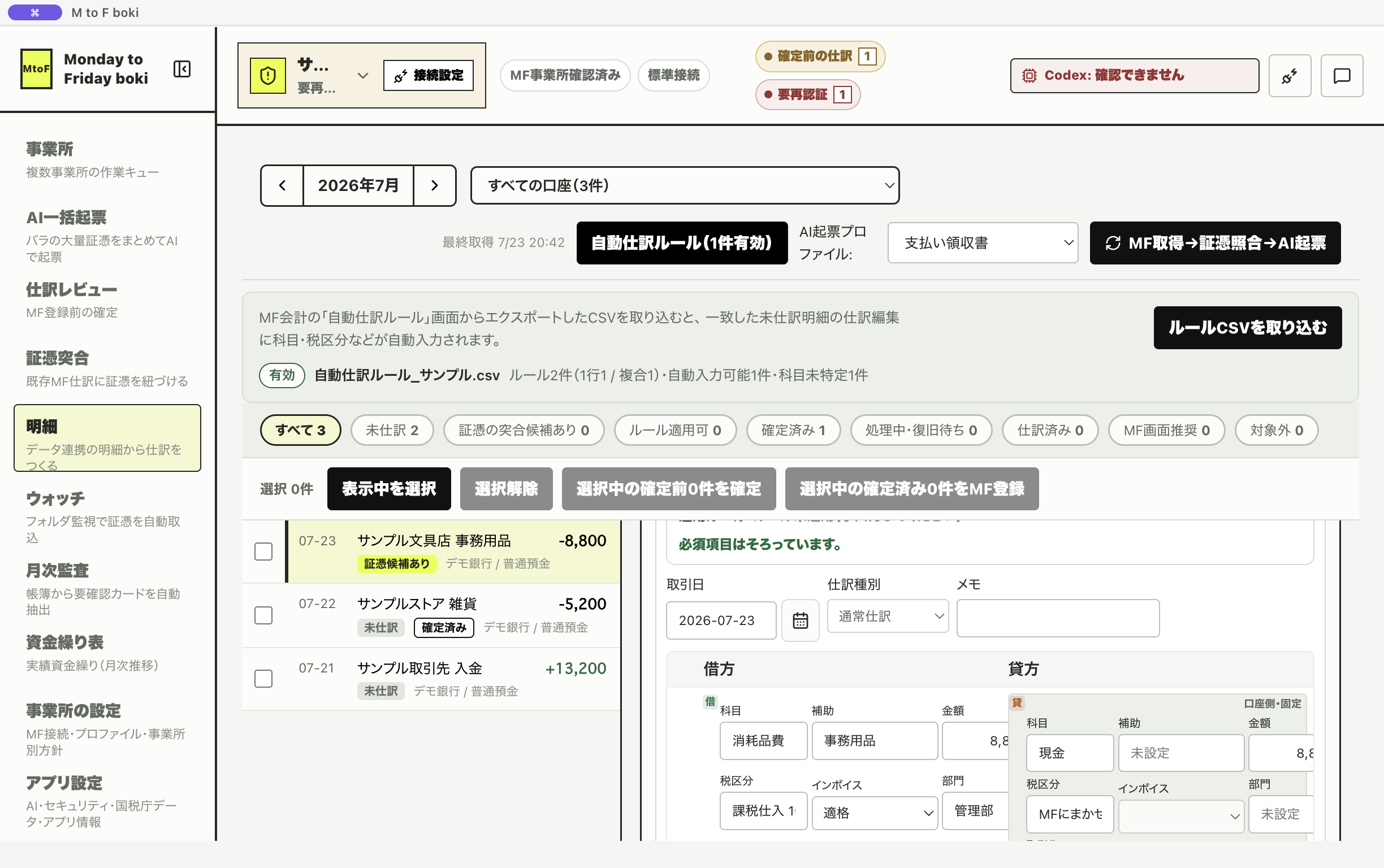 下書きは仕訳編集で開いて確認できます。借方・貸方の金額と明細額が合っているかを、その場で見比べられます。
09まとめてマネーフォワードに登録する
確定した仕訳は「選択中の確定済み◯件をMF登録」で一括登録できます。証憑も自動で添付されます。
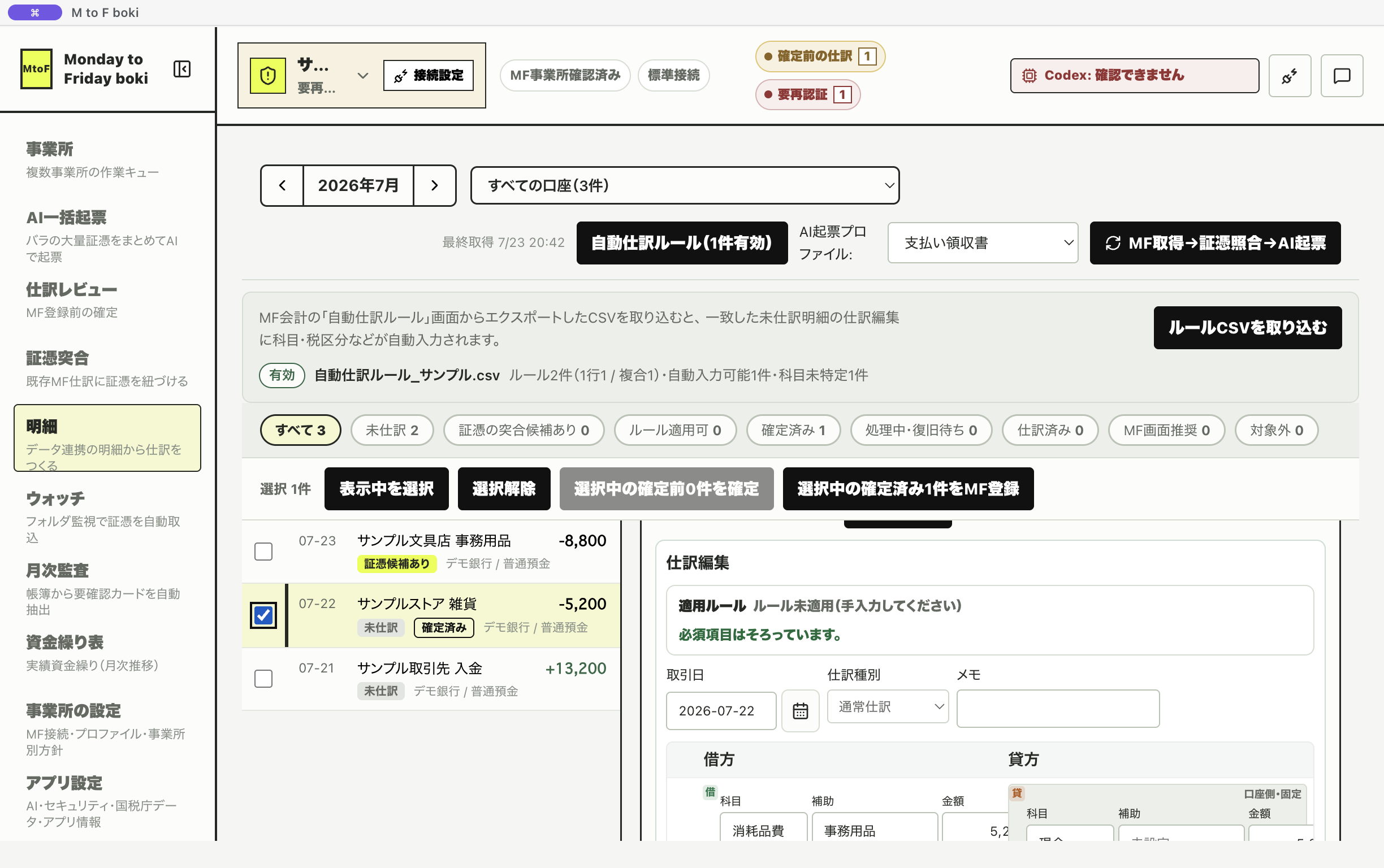 登録はいつでも・何件からでも。ここまで来てはじめて帳簿に書き込まれます。
10もう一度押しても大丈夫
「MF取得→証憑照合→AI起票」は何度押しても安全に作られています。
- すでに下書きがある明細はスキップされます(AIが作った下書きも、手で直した下書きも上書きされません)
- 確定済み・登録済みの明細にも触りません
- あとから証憑を追加した場合は、新しく突合できた明細だけにAIが走ります
日々の運用は「証憑を取り込む→ボタンを押す→下書きを確認して確定→まとめて登録」の繰り返しです。
この章のまとめ
- MF会計から自動仕訳ルールCSVをエクスポート(無編集のまま)
- アプリに取り込み、「この世代を有効化」を押す(ここを忘れずに)
- 証憑を取り込む
- AI起票プロファイルを確認して「MF取得→証憑照合→AI起票」
- 完了サマリで内訳を確認
- 下書きを証憑と見比べて確定
- 「まとめてMFに登録」で一括登録(証憑も自動添付)
準備(1〜2)は最初の一度だけ。以降は 3〜7 の繰り返しです。
ガイド一覧へ戻る
仕訳レビュー・証憑突合・月次監査などの章も順次追加していきます。