PART 1
日々の判断(これだけでOK)
仕訳レビュー画面での操作です。設定は不要で、そのまま使えます。
00この章でできること
仕訳レビュー画面で、課税仕入の行のインボイス区分(適格請求書か、経過措置の非適格か、MFの既定にまかせるか)を判断します。ポイントは4つです。
- 人は 「適格 / 非適格 / 設定しない(MFにまかせる)」から選びます。非適格の控除率(80%など)は計上日から自動で入ります
- 適格は既定。登録番号(T番号)や証憑がなくても、担当者の判断として確認できます
- 判断材料が足りないときは「設定しない(MFにまかせる)」を選べます。invoice_kindをMFへ送らず、MF側の既定値にまかせます
- 判定は課税仕入の行だけに表示され、現金・売上・対象外の行はすっきりしたままです
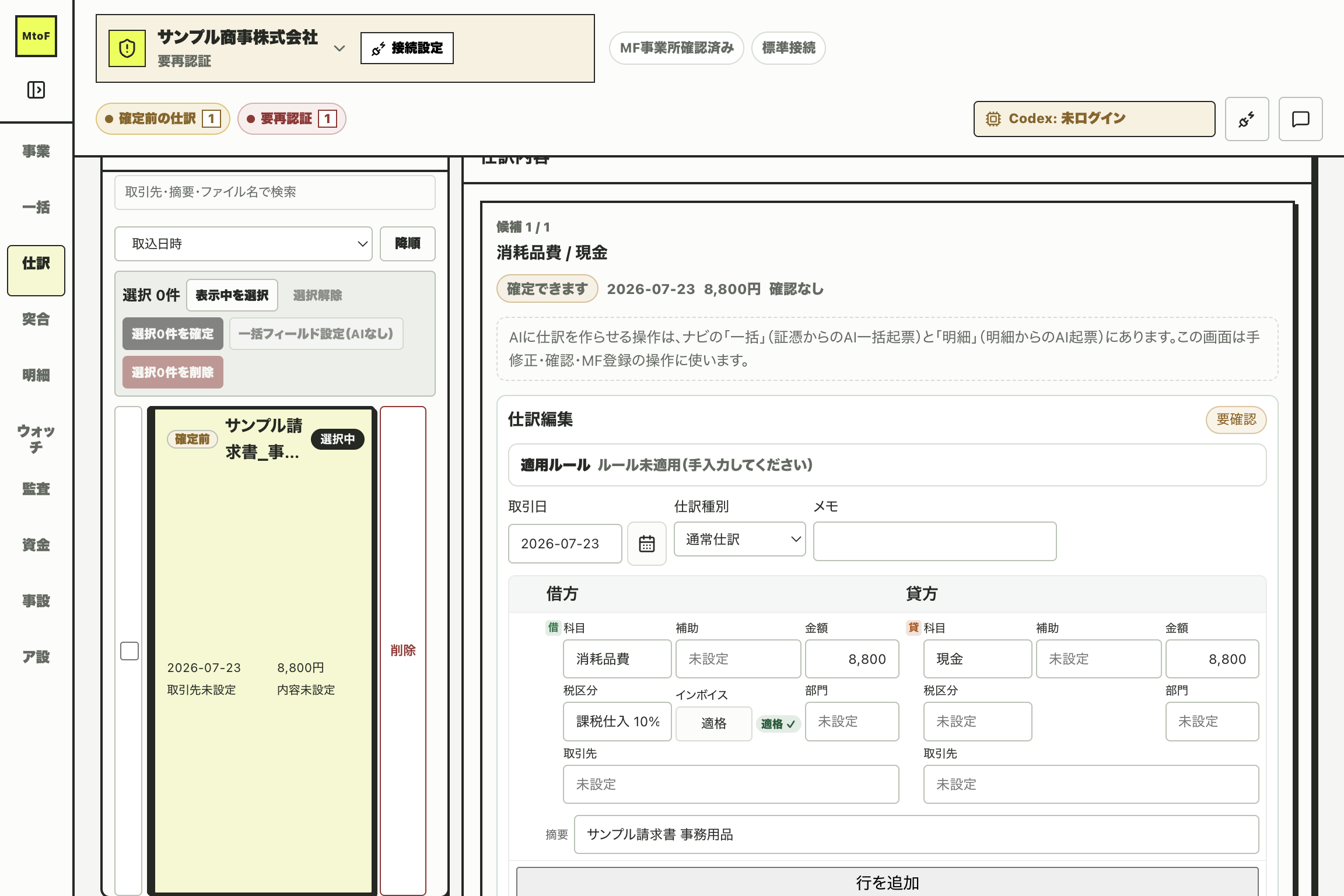 仕訳編集画面。課税仕入の行にだけ判定バッジ(例「要確認」)が出ます。現金など課税仕入以外の行には出ません。
「設定しない(MFにまかせる)」を選ぶと、invoice_kindをマネーフォワードへ送信しません。MF側の既定値を使いたいときや、税区分・対応表をまだ設定していない運用でも選べます。AIが証憑から区分を提案した場合も、この画面で確認・修正できます。
01判定バッジの見かた
課税仕入の行に出るバッジは、状態によって表示が変わります。
- 要確認 — 既定の「適格」のまま、まだ人が確認していない状態です
- 適格 ✓ — 人が見て「適格でよい」と確認した状態です
- 非適格80% ✓ など — 人が非適格に落とした状態です(控除率も表示されます)
- 自動確認済み — 自動確認を設定している事業所で、明細から作った下書きに出ます。バッジを開けば、担当者の判断で上書きできます
- 再判断 — インボイス区分をもう一度確認する必要がある状態です
「要確認」のまま仕訳を確定しようとすると、たとえば「借方1行目のインボイス区分が未確認です。確認するか、「設定しない(MFにまかせる)」を選んでください。」と案内されます。バッジを開き、3つのどれかを選んで確認してください。
02バッジを開いて、3つの選択から確認する
バッジをクリックすると、確認モーダル「インボイス区分」が開きます。「適格 / 非適格 / 設定しない(MFにまかせる)」から選びます。課税仕入は既定で「適格」が選ばれています。上部に「担当者の判断を記録します。T番号の入力は任意です。」と表示されます。
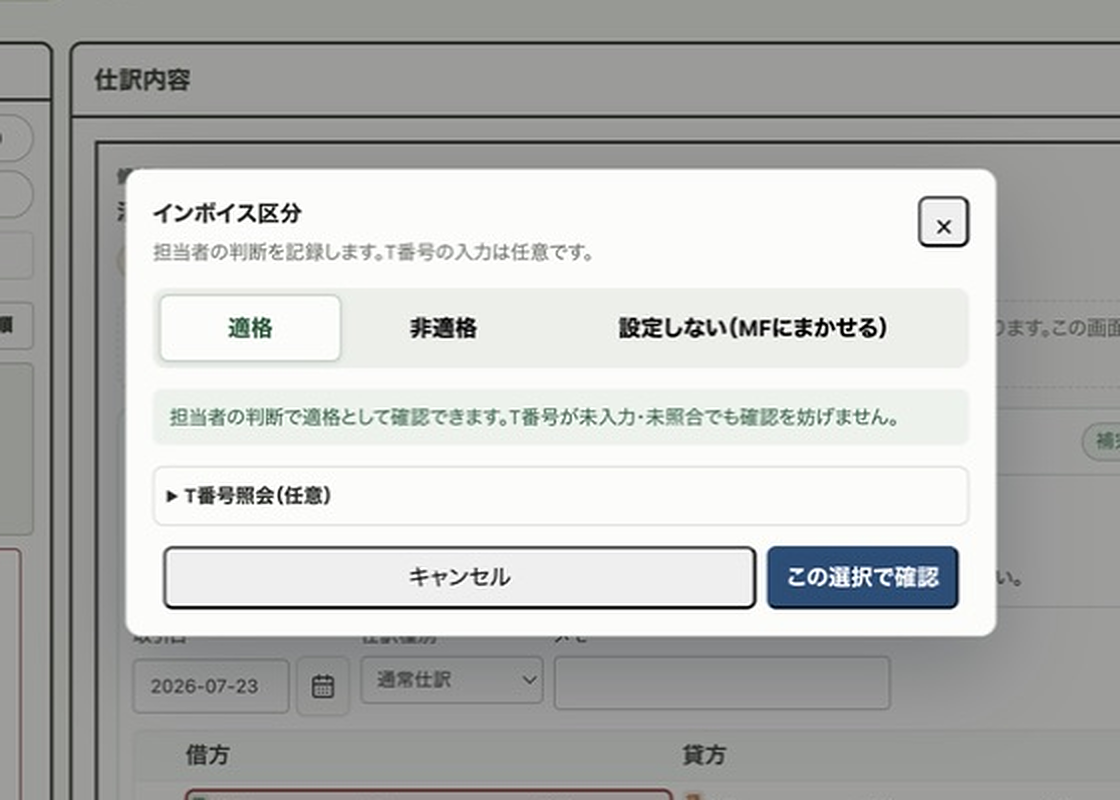 確認モーダル「インボイス区分」。3つから選び、「この選択で確認」を押します。T番号照会は任意です。
「設定しない(MFにまかせる)」では、インボイス区分をMFへ送らず、MF側の既定値にまかせます。税区分や対応表が未設定でも選べるため、免税事業所や税区分を空欄で運用する事業所でも仕訳を止めずに進められます。
03適格 — 登録番号や証憑がなくても確認できる
登録事業者からの通常の課税仕入は「適格」のままでかまいません。「この選択で確認」を押すと、担当者の判断として記録されます。モーダルには「担当者の判断で適格として確認できます。T番号が未入力・未照合でも確認を妨げません。」と表示されます。
登録番号(T番号)や証憑がなくても、適格として確認できます。これは実務上とても大事な点です。
- 1万円未満の少額特例 — 一定規模以下の事業者などで、インボイスの保存がなくても仕入税額控除が認められる取引
- 電気代・携帯電話代など — 相手は登録事業者でも、証憑にT番号が印字されていないことがある取引
こうしたケースでも、T番号の入力を求められて手が止まることはありません。担当者が「適格」と判断すれば、そのまま確認できます。
T番号・証憑は「
判断を助ける材料」であって、適格にするための必須条件ではありません。最終的な判断は担当者が行います。念のため登録を照合したいときは
Part 2 の「T番号照会」を使います。
04非適格 — 控除率は計上日から自動で入る
登録事業者でない先からの仕入は「非適格」に切り替えます。トグルを非適格にすると、仕入税額控除率(80%など)が計上日(取引日)から自動で入ります。率を自分で選ぶ必要はありません。
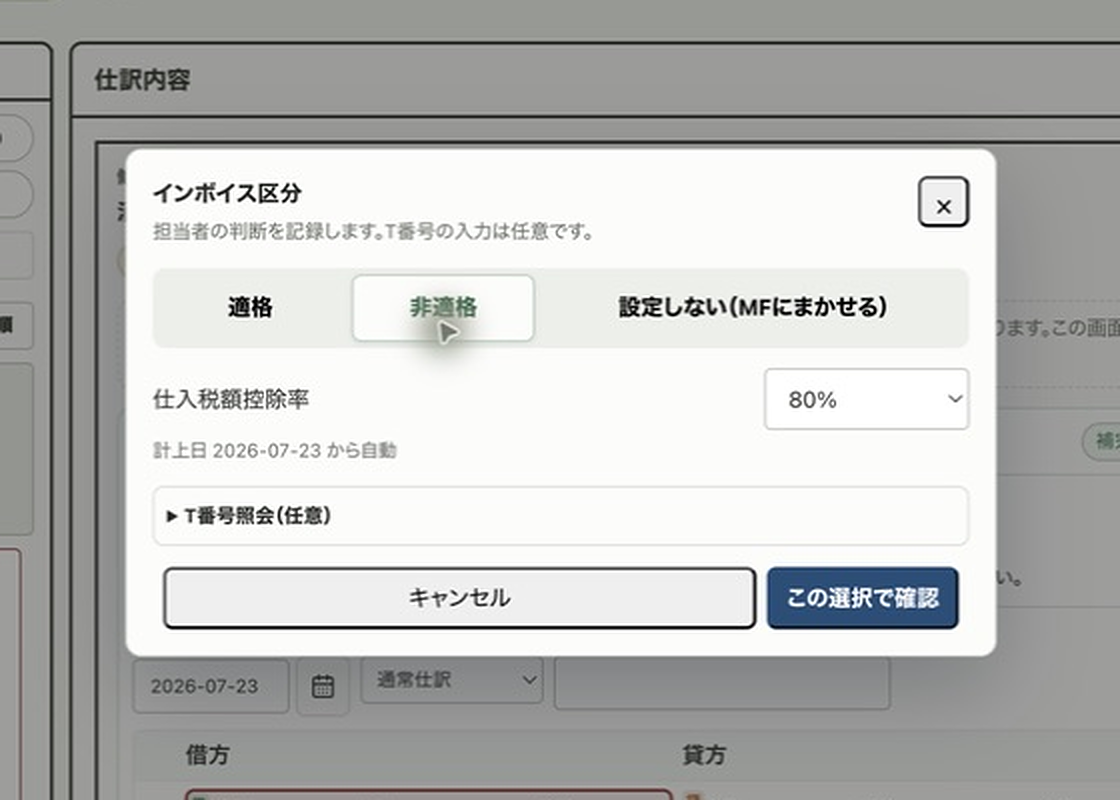 非適格を選ぶと、控除率が計上日から自動で入ります(「計上日 … から自動」と表示)。
自動の率を手で変えたいときは、「仕入税額控除率」から 80 / 70 / 50 / 30 / 0% を選び直せます。手で変えた場合は「手動」と表示され、自動と区別できます。
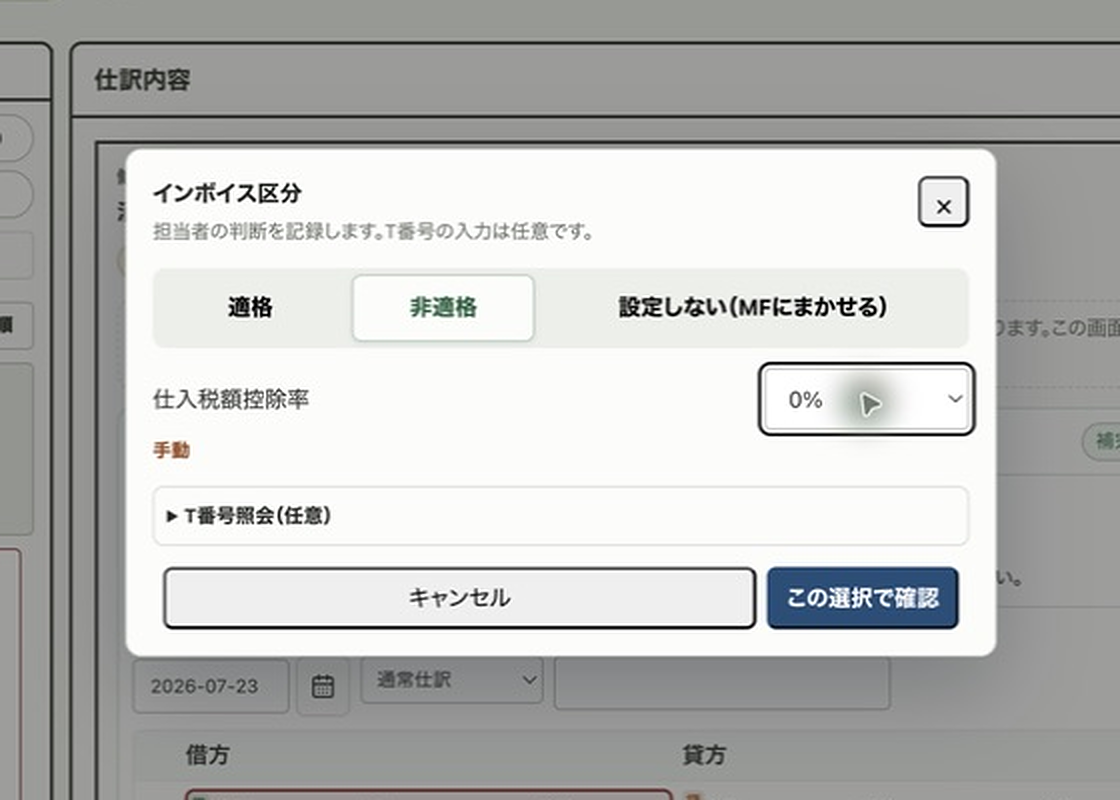 控除率を手で変えると「手動」と表示されます。
経過措置の控除率は取引日によって変わります:2026年9月30日までは80%、2026年10月1日から70%、2028年10月1日から50%、2030年10月1日から30%、2031年10月1日以後は0%(令和8年度税制改正後の日程)。アプリは取引日から自動で判定するので、期間の切り替わりを気にせず入力できます。
いま、アプリからマネーフォワードに登録できる非適格は「80%」と「70%」です。2026年9月30日までは80%、2026年10月1日からは70%なので、通常はそのまま登録できます。2028年10月1日からの50%・2030年10月1日からの30%を選んだ行は、いまはアプリから登録・更新できません——マネーフォワードの画面で登録を完了してください(アプリが勝手に80%や対象外へ置き換えることはありません)。新しい率への対応は、今後のバージョンで順次広げます。
05区分を確認して、仕訳を確定する
「この選択で確認」を押すと、バッジが「適格 ✓」(確認済み)や「非適格80% ✓」に変わります。多くの行がある仕訳でも、インボイス区分を確認した行がひと目でわかります。
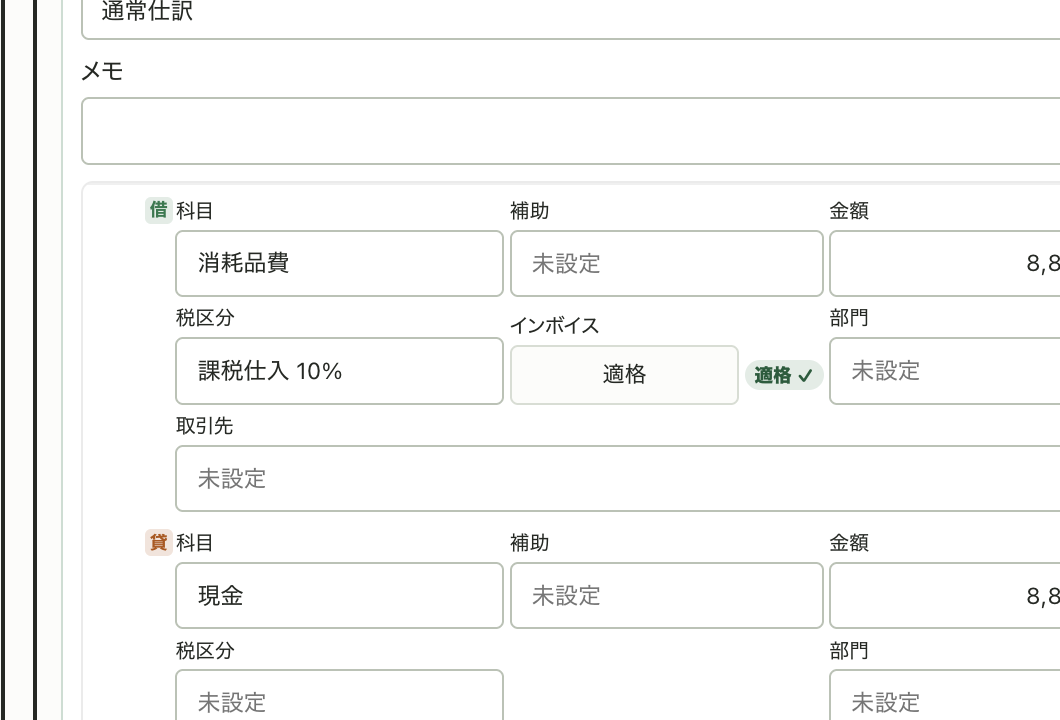 インボイス区分の確認後。バッジが『適格 ✓』に変わり、確認済みだと分かります(非適格を確認した行は『非適格80% ✓』などになります)。
仕訳全体の準備ができたら、カード下部の「確定する」で仕訳を確定し、マネーフォワード登録へ進みます。
インボイス区分の確認や、あとで出てくる自動確認・摘要追記の設定だけでは、マネーフォワードへ自動送信されることはありません。インボイス区分の「確認」と、仕訳全体の「確定」は別の操作です。マネーフォワードへの登録も、つねに別の確認操作で行います。
PART 2
もっとラクにする設定(初回・任意)
登録の照合や自動確認を使いたいときの設定です。すべて任意で、必要になったときに設定すれば十分です。
06国税庁の公表データを取り込む(初回+ときどき更新)
国税庁の公表データ(適格請求書発行事業者の一覧)は、入力したT番号を取引日時点で有効かどうか照合し、その結果をレビュー根拠として保存したり、根拠付きで自動確認したりするときに使います。基本の適格/非適格の判断や、担当者の判断による確認、対象外・非適格の自動確認には必要ありません。使いたい場合に、このPCへ取り込んでおきます。
サイドメニュー アプリ設定 → 国税庁公表データ(インボイス登録番号の公表データ。アプリ全体で共通)
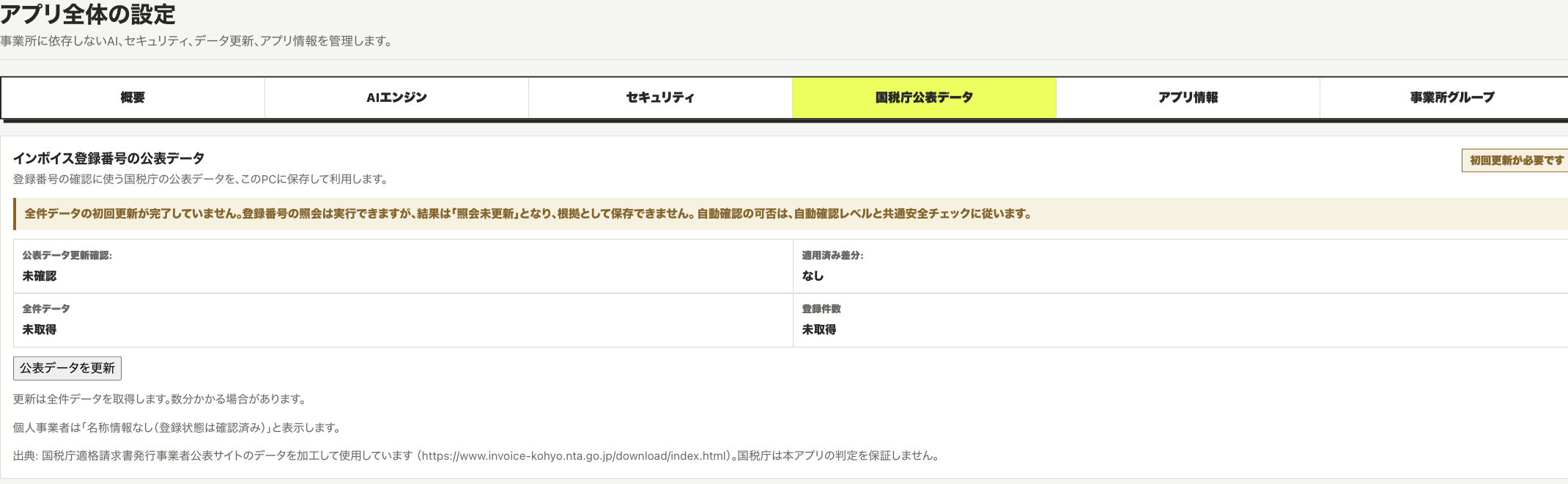 「アプリ設定 → 国税庁公表データ」。「公表データを更新」で取り込みます。
- 「公表データを更新」を押すと取り込みが始まります。「更新は全件データを取得します。数分かかる場合があります。」と案内が出ます
- 取り込み中は「ダウンロード量(目安)」や進捗(○○件中△△件)が表示されます
- 取り込みが終わると、右上のバッジが「更新確認済み」になります。「更新未確認」「初回更新が必要です」のときは、T番号照会の結果を根拠として保存したり、公表データで裏付けた自動確認に使ったりはできません(照会自体は実行できます)
- 公表データはこのPC全体で共有されます(事業所ごとの設定ではありません)
- 公表データには鮮度があり(目安として約30日)、自動では更新されません。古いと、照会結果の根拠保存や、公表データで裏付けた自動確認に使われないので、ときどき「公表データを更新」で最新化してください
出典:国税庁 適格請求書発行事業者公表サイトのデータを加工して使用しています。国税庁はこのアプリの判定を保証するものではありません。個人事業者は「名称情報なし(登録状態は確認済み)」と表示されることがあります。
07T番号照会で登録を確認する(任意)
AIが証憑からT番号を読み取った場合は、「T番号照会(任意)」を開くと、「AIが読み取ったT番号(未確認の提案)」として読取値と照合状態が表示されます。同じ番号が照会欄へあらかじめ入力されるので、転記せず確認できます。
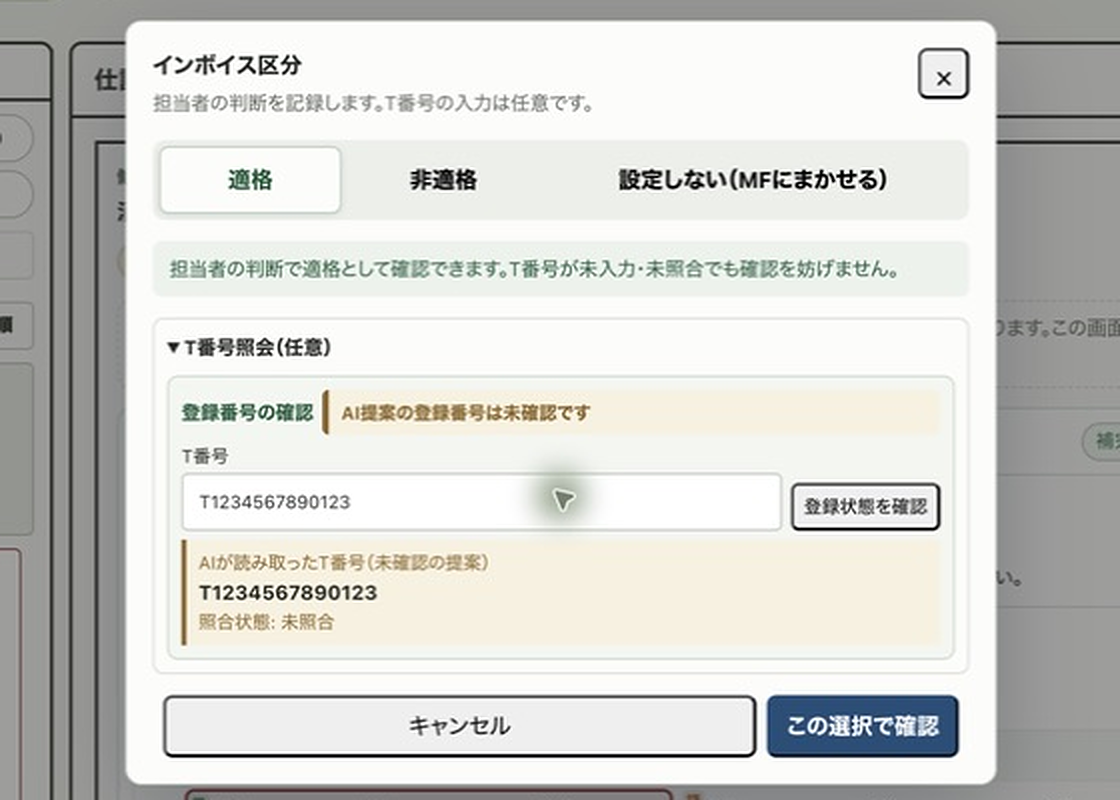 T番号照会(任意)。AIの読取値・照合状態を見て、あらかじめ入力された番号を「登録状態を確認」で照会できます。
- AI読取値は未確認の提案です。AI由来ラベルと「照合状態」を見て、証憑と突き合わせます
- 公表データで照会するときは、先にインボイス区分を「適格」として「この選択で確認」し、もう一度バッジを開きます
- 「T番号照会(任意)」を開き、あらかじめ入力されたT番号(Tに続く13桁)を確認して「登録状態を確認」を押します。AI読取がないときは手入力できます
- 結果は「有効(取引日時点)」「取引日時点で無効(失効・取消・登録前を含む)」「該当なし」で返ります
- 取引日時点で有効と確認できた場合は、レビュー根拠として自動で保存されます(別の保存操作はありません)
- 照会はあくまで任意です。入力しなくても適格として確認できます(3)
照会には、
6で取り込む公表データを使います。公表データが未確認(未取得・古い・取り込み未完了・更新確認未完了)でも照会自体は実行できますが、結果は「照会未更新」と返り、根拠としては保存できません。先に「公表データを更新」を済ませてください。
08自動確認で「毎回の確認」を減らす
毎回モーダルで確認するのが手間なときは、自動確認を使います。証憑レビューの下書きと、明細から作った下書きのどちらにも同じ設定が効きます。公表データで裏付けられた行や、設定した方針と共通の安全条件を満たした行を、下書きの段階でインボイス区分の確認を自動的に済ませられます。事業所ごとに設定します。
(対象の事業所を選択)→ サイドメニュー 事業所の設定 → インボイス自動確認
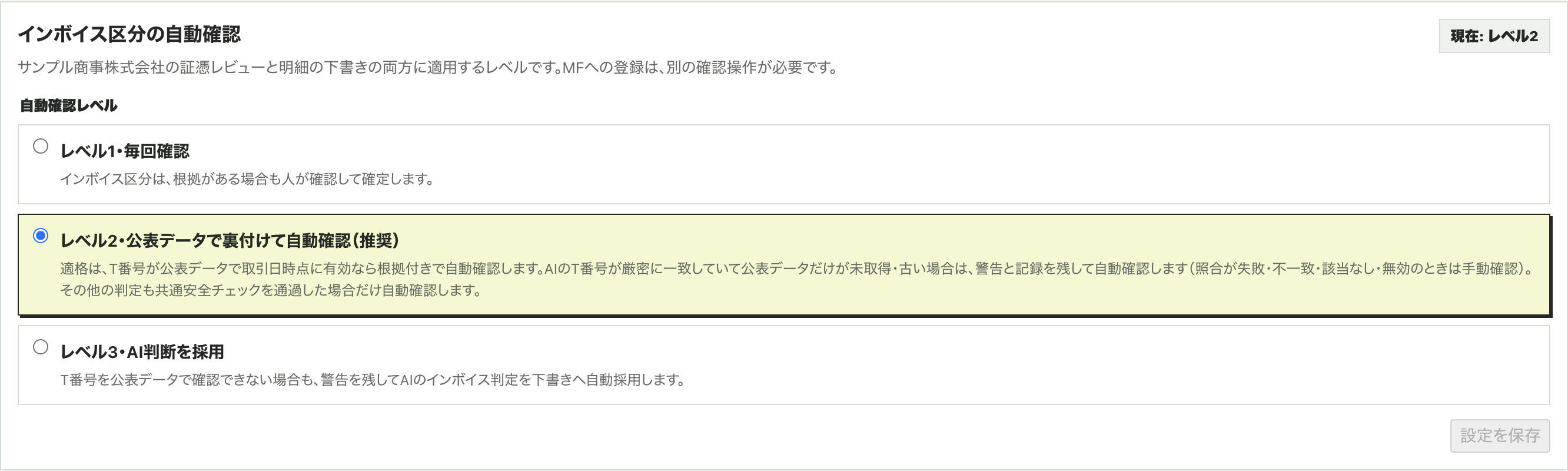 「インボイス区分の自動確認」。3つのレベルから選びます。設定は証憑レビューと明細の両方に効きます。
レベル1
毎回確認 | 根拠がある場合も、人がインボイス区分を確認します。いちばん慎重な設定です。 |
|---|
レベル2
公表データで裏付けて自動確認
(推奨) | 適格は、T番号が公表データで取引日時点に有効なら根拠付きで自動確認します。加えて、AIが出したT番号が行に厳密に一致していて公表データが未確認(未取得・古い・取り込み未完了・更新確認未完了)の場合は、警告と記録を残したうえで自動確認します(照合できたわけではない、という印が残ります)。照合が失敗・不一致・該当なし・無効のときは自動確認せず手動確認です。対象外・非適格などは共通の安全チェックを通過した場合だけ自動確認します。 |
|---|
レベル3
AI判断を採用 | T番号を公表データで確認できない場合も、警告を残してAIのインボイス判定を下書きへ自動採用します。有効化には確認チェックが必要です。 |
|---|
どのレベルでも、税区分・日付・マネーフォワード対応可否などの共通安全チェックは省略しません。また、この設定だけでマネーフォワードへ自動登録・更新・削除することはありません(登録はつねに別の確認操作です)。迷ったら推奨のレベル2から始めるのがおすすめです。
09登録番号(T番号)を摘要に入れる(任意)
適格と判定した行の摘要の先頭に、T番号を自動で付けたいときの設定です。事業所ごとに設定し、初期設定はオフです。
(対象の事業所を選択)→ サイドメニュー 事業所の設定 → T番号摘要(T番号を摘要の先頭に付ける)
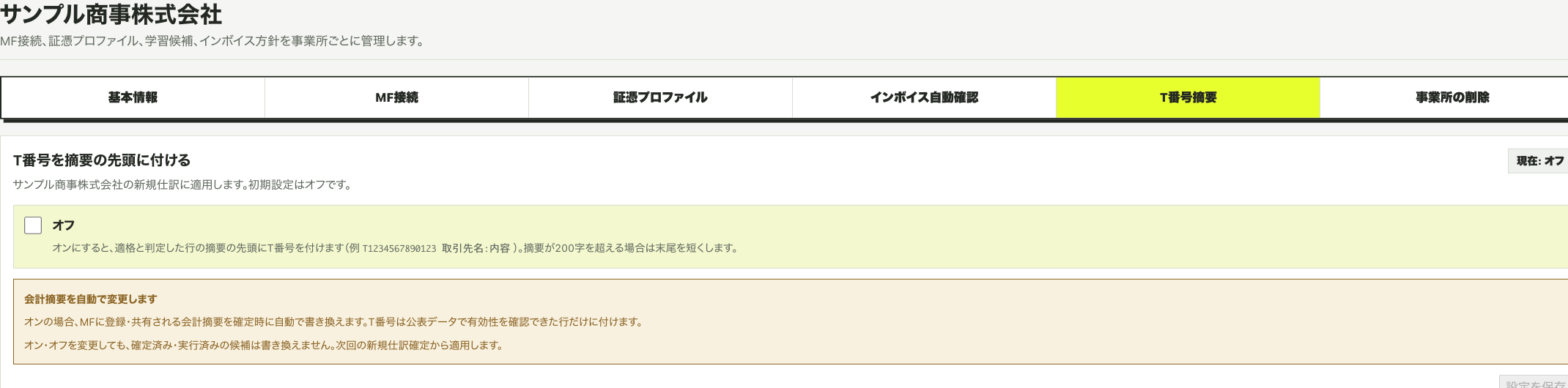 「T番号を摘要の先頭に付ける」。オンにするには確認チェックが必要です。
- オンにすると、適格と判定した行の摘要の先頭にT番号を付けます(例
T1234567890123 取引先名:内容)。摘要が200字を超える場合は末尾を短くします
- T番号は、公表データで有効性を確認できた行だけに付きます
- オン・オフを変えても、仕訳として確定済み・実行済みの候補は書き換えません。次回の新規仕訳の確定から適用されます
10プロファイルで初期提案を決める(任意)
特定の証憑種別について、あらかじめインボイス区分の「初期提案」を決めておけます。たとえば、いつも免税事業者から仕入れている証憑なら、初めから経過措置(非適格)を提案させる、といった使い方です。
(対象の事業所を選択)→ サイドメニュー 事業所の設定 → 証憑プロファイル → 「インボイス区分の初期提案」
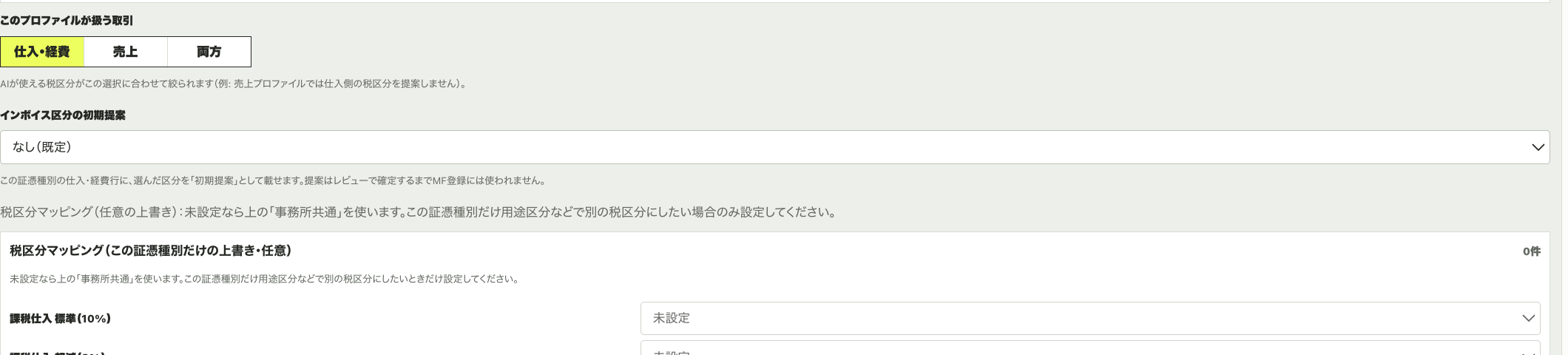 プロファイル編集の「インボイス区分の初期提案」。証憑種別ごとに既定を決められます。
- 選べるのは なし(既定)/適格請求書/対象外/経過措置(免税事業者等)/控除不可 です
- 選んだ区分は、その証憑種別のうち、区分と税区分の組み合わせが有効な仕入・経費の行に「初期提案」として載ります(適格・経過措置・控除不可は課税仕入、対象外は非課税・対象外を含む購入系の行が対象)
- 初期提案はあくまで提案です。レビューでインボイス区分を確認し、仕訳を確定するまでマネーフォワード登録には使われません
- 売上専用のプロファイルでは、初期提案は対象外です(仕入税額控除は仕入・経費側の概念のため)
- 設定を変えても既存の候補にはさかのぼって反映されません。新しく候補を作ったとき(またはルールを再適用したとき)に、インボイス判断がまだない互換の行にだけ載り、既存のAI提案・担当者の確認は上書きしません。税区分未設定・売上行・組み合わせできない行には載りません
この章のまとめ
- 判定は課税仕入の行だけに出る。既定は「適格」
- バッジを開いて「適格 / 非適格 / 設定しない(MFにまかせる)」から選ぶ。設定しない場合はinvoice_kindをMFへ送らない
- 非適格の控除率は計上日から自動(2026年10月から70%など)。アプリからMF登録できる非適格は80%と70%(50%・30%は今後のバージョンで順次)
- 適格はT番号・証憑がなくても確認できる(少額特例・電気代など)
- AIが読み取ったT番号は、AI由来ラベル・照合状態・入力済みの照会欄で確認できる。公表データでの照会は任意
- 手間を減らしたいときは自動確認(推奨レベル2)。摘要追記・初期提案も任意で設定できる
- 設定だけでは登録されない。マネーフォワード登録はつねに別の確認操作
ガイド一覧へ戻る
仕訳レビュー・証憑突合・月次監査などの章も順次追加していきます。